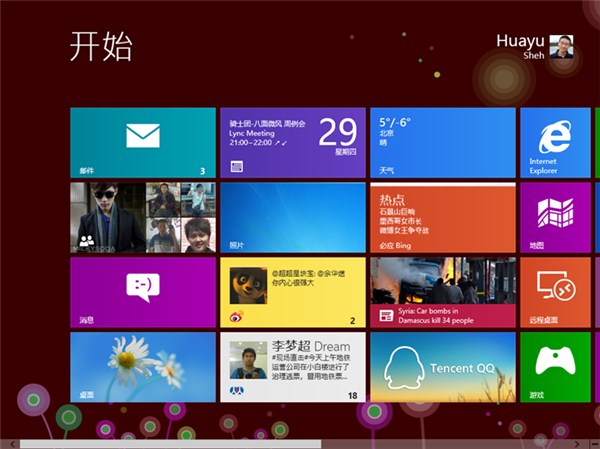
企業環境或開發測試中,常遇到 Windows 8 Modern 應用(Metro Apps)在設定 Proxy 後完全無法連網,而桌面瀏覽器正常。根源在於 WinRT 執行環境的網路隔離機制:Modern Apps 預設禁止使用 Loopback(本地回環)位址進行程序間通訊,且無法自動偵測手動設定的 LAN Proxy。本文提供兩種經實測有效的解決方案。
gpedit.msc 開啟本機群組原則編輯器。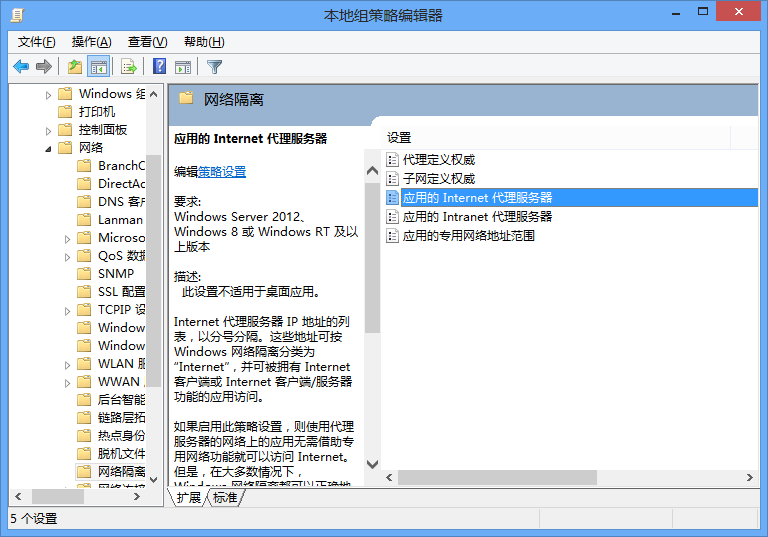
| 設定項 | 狀態 | 說明 |
|---|---|---|
| 應用程式的 Internet Proxy 伺服器 | 已啟用 | 輸入 proxy.example.com:8080,必須與桌面 IE 的 LAN Proxy 完全一致。 |
| Proxy 定義授權 | 已啟用 | 關鍵! 強制 Modern Apps 僅使用此處指定的 Proxy,忽略系統自動偵測結果。 |
缺點: 無法指定 Proxy 連接埠(預設 80),導致非 80 連接埠的服務(如 Windows Store 更新/下載)仍失效。
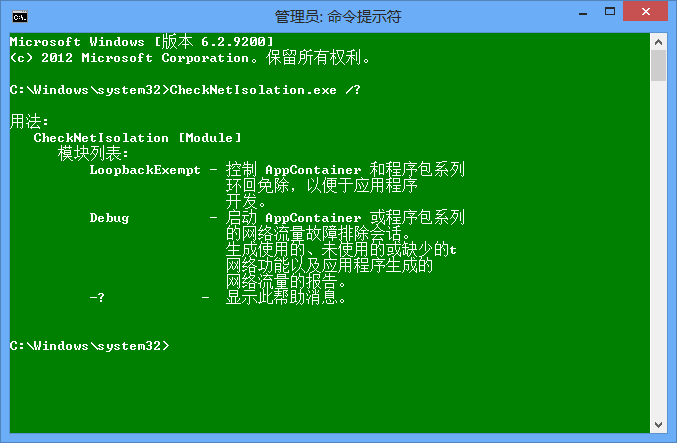
Windows 8 內建 CheckNetIsolation.exe 供開發者診斷網路隔離,我們可用它將特定 App 加入「Loopback 豁免清單」,繞過隔離限制直接使用系統 Proxy。
%LocalAppData%\PackagesWinStore_cw5n1h2txyewy 為應用商店)。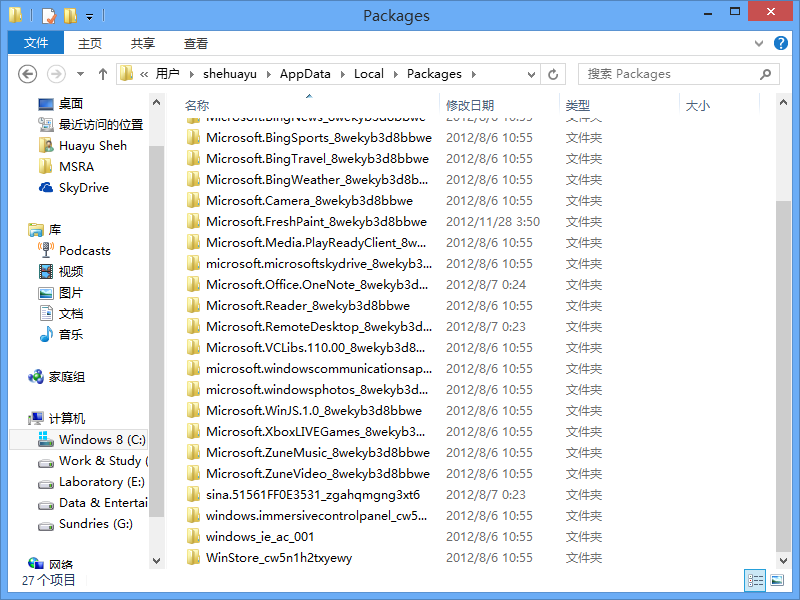
# 加入豁免(以應用商店為例)
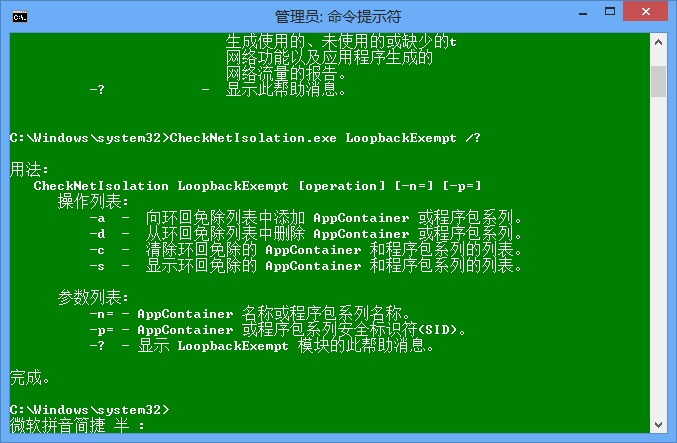
CheckNetIsolation.exe LoopbackExempt -a -n=WinStore_cw5n1h2txyewy

# 驗證豁免清單
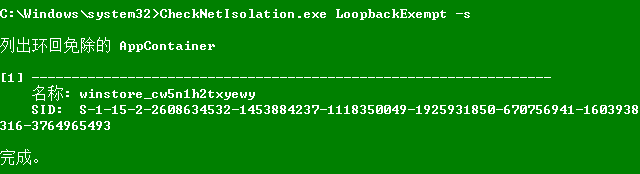
CheckNetIsolation.exe LoopbackExempt -s

# 移除特定豁免
CheckNetIsolation.exe LoopbackExempt -d -n=WinStore_cw5n1h2txyewy

# 清空所有豁免
CheckNetIsolation.exe LoopbackExempt -c
| 維度 | 群組原則法 | CheckNetIsolation 法 |
|---|---|---|
| 連接埠支援 | ❌ 僅限 80 | ✅ 全連接埠 |
| 控制粒度 | 全域所有 Apps | ✅ 單一 App 精準控制 |
| 自動化整合 | 困難 | ✅ 可整合腳本/程式碼自動化部署 |
| 特殊 App 相容 | Store 更新失敗 | ✅ Store 完整功能正常 |
強烈建議使用方案二。 它解決了連接埠限制、支援精準應用級控制、可自動化部署,且能處理如 Windows Store 這類在登錄表無 SID 映射的特殊應用(透過名稱加入後可反查 SID)。
微軟官方技術文檔:WinRT 網路隔離詳細規格
Windows 8 系統垃圾清理工具推薦:魔方、新毒霸、360、一鍵批次檔
解決 Windows 8 RP 內建 Flash 導致顯示卡驅動程式停止回應/綠畫面死機:停用 GPU 加速
Win 8/8.1 任務列時間設定完整教學:12/24 小時制切換與時鐘圖示消失解決法
Windows 8 CP 版 Metro IE 無法開網頁?桌面 IE 設定 Proxy 導致,netsh 指令修復
Windows 8 安全模式與正常模式快速切換教學 (msconfig)
Windows 8 程式庫完整操作:建立、新增資料夾、刪除影響、還原預設