隨身碟遺失導致隱私洩露是常見噩夢。Windows 8 內建的 BitLocker To Go(行動磁碟機加密)提供企業級加密保護,操作流程經優化更友善,新增「僅加密已用空間」大幅縮短等待時間。本文手把手教您完成隨身碟加密全流程。
一、啟動 BitLocker 加密精靈
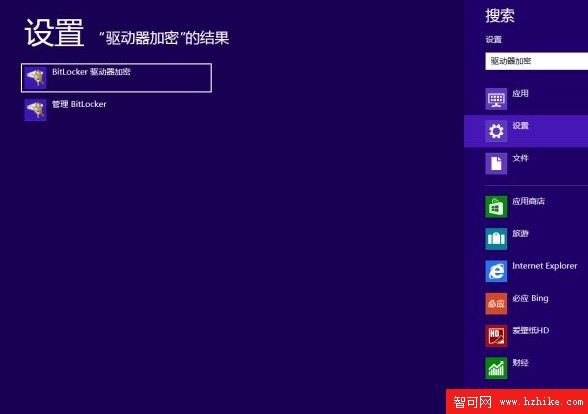
- Win+W 搜尋「驅動器加密」 → 點選「管理 BitLocker」。
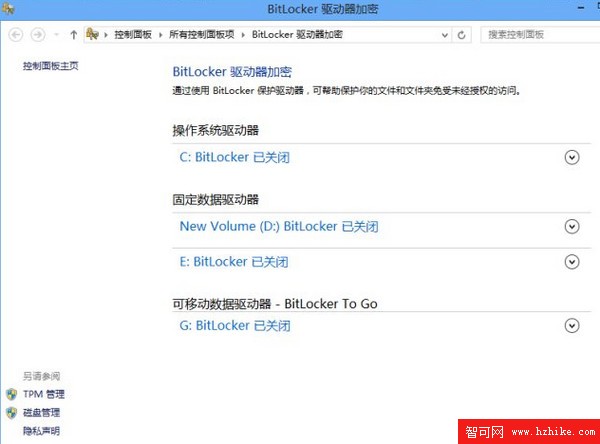
- 找到目標隨身碟(如 G:) → 點選右側展開箭頭 → 「開啟 BitLocker」。
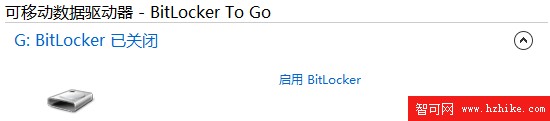
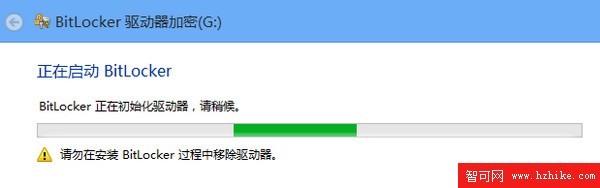
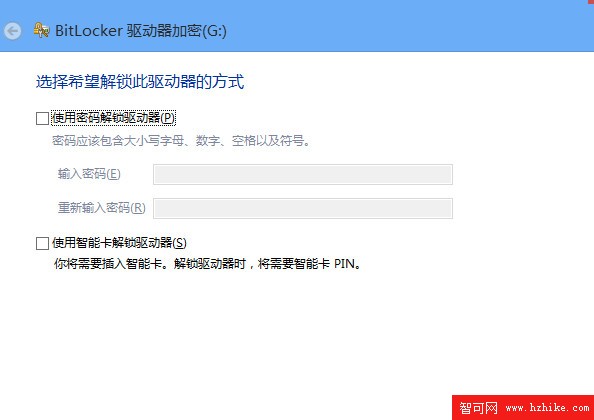
- 等待初始化完成 → 選擇「使用密碼解鎖磁碟機」 → 設定強力密碼(大小寫+數字+符號,8 字元以上)。
二、關鍵:備份復原金鑰(三選一,建議全做)
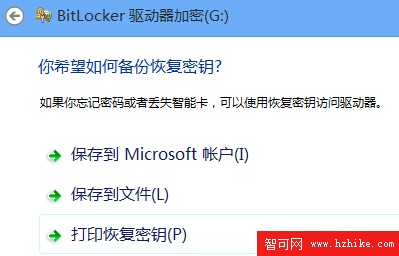
密碼遺失時,唯有復原金鑰能解鎖。Win8 提供三種備份方式:
- 儲存至 Microsoft 帳戶: 雲端同步,換裝置登入帳號即可查看(網域帳號無此選項)。
- 儲存至檔案: 產生 .txt 檔,請存放於非該隨身碟的其他安全位置(如 OneDrive、公司伺服器、列印紙本)。
- 列印復原金鑰: 物理備份,防數位遺失。
⚠️ 切記: 勿將金鑰檔存放在被加密的隨身碟本身!
三、加密範圍選擇:Win8 新增「僅加密已用空間」
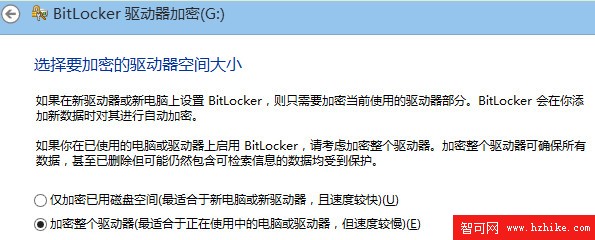
- 僅加密已使用的磁碟空間(新功能,預設): 僅加密現有資料區塊,新寫入資料自動加密。速度極快(秒級完成),適合已有資料的隨身碟。
- 加密整個磁碟機: 包含空白空間,耗時較長(視容量而定),適合全新隨身碟或高機密需求(防止資料殘留被恢復)。
四、開始加密與解鎖使用
- 確認無誤 → 「開始加密」。過程中絕不可拔除隨身碟,否則損毀檔案系統。
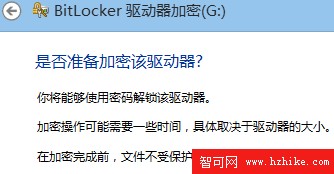
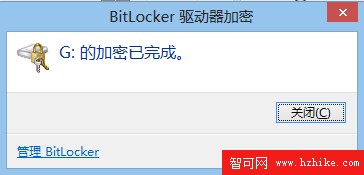
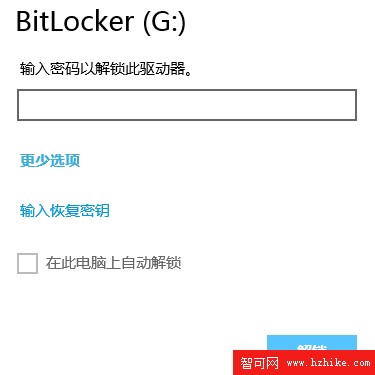
- 拔除重插隨身碟 → 磁碟機圖示顯示鎖頭圖示 → 雙擊 → 輸入密碼解鎖。
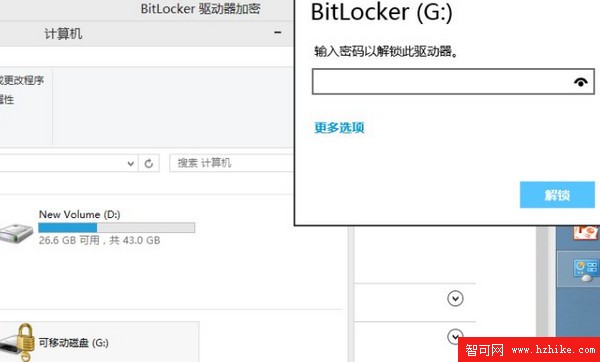
- 忘記密碼?點選「更多選項」 → 「輸入復原金鑰」 → 貼上 48 位數字金鑰即可解鎖。
五、關閉 BitLocker(解密)
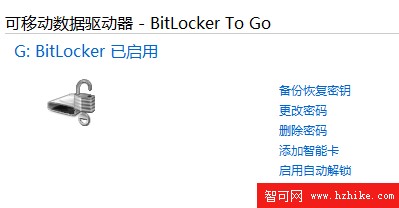
解鎖狀態下 → 搜尋「驅動器加密」 → 管理 BitLocker → 該磁碟機選擇「關閉 BitLocker」 → 等待解密完成。
總結
BitLocker To Go 以 AES 128/256 位元加密、無需額外軟體、跨 Windows 版本相容(Win7/8/10/11 均可讀取),是保護行動資料最低成本、最高強度的方案。花 2 分鐘設定,換取終身安心——為何不立即為您的隨身碟加上這把「隱形鎖」?