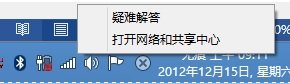
Windows 8 的「網路與共用中心」介面較 Windows 7 簡化,移除較少用的功能,操作更直覺。本文詳細介紹開啟方式、介面功能、網路介面卡屬性設定(IP/DNS/MAC)、進階 TCP/IP 設定、網路協定安裝與移除。
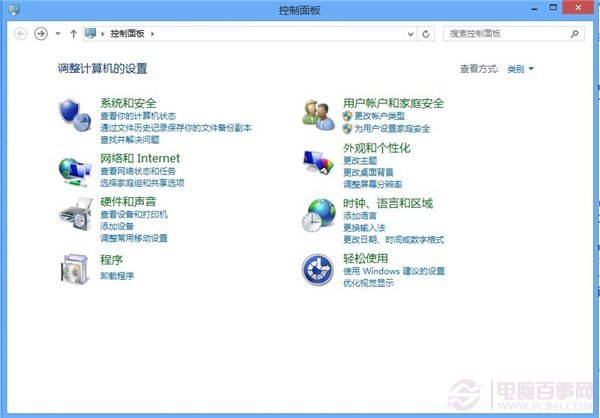
左側邊欄:控制台首頁、變更介面卡設定、變更進階共用設定、Internet 選項、Windows 防火牆、家庭群組。
右側區域:檢視作用中網路(連線狀態、屬性)、變更網路設定(新增連線、疑難排解)。
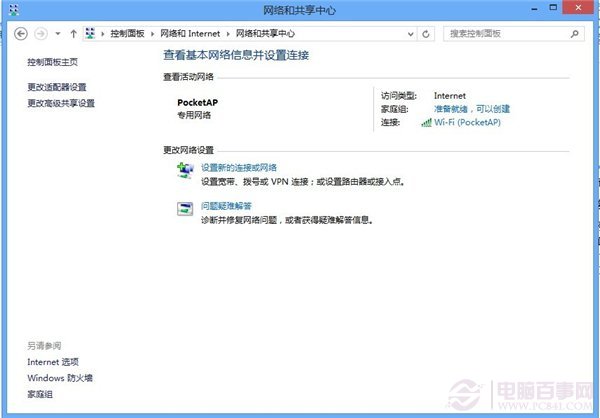
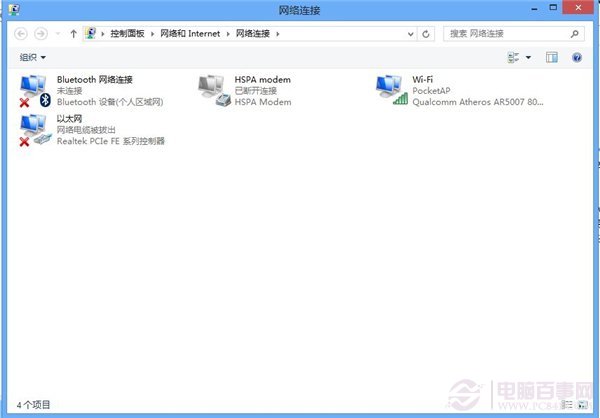
點擊左側「變更介面卡設定」,右鍵目標介面卡 → 「內容」 → 「網路」或「共用」索引標籤。
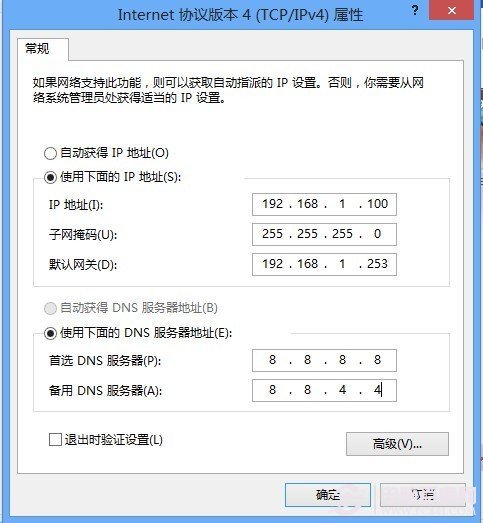
在「網路」索引標籤雙擊「Internet 通訊協定第 4 版 (TCP/IPv4)」,選擇「使用下列 IP 位址」與「使用下列 DNS 伺服器位址」手動輸入。家庭網路子網路遮罩通常為 255.255.255.0,預設閘道與 DNS 可留空由系統自動取得。若路由器啟用 DHCP,手動指定 IP 可能導致衝突。
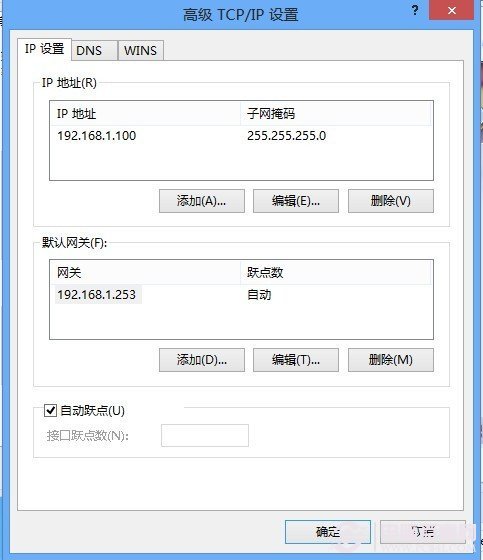
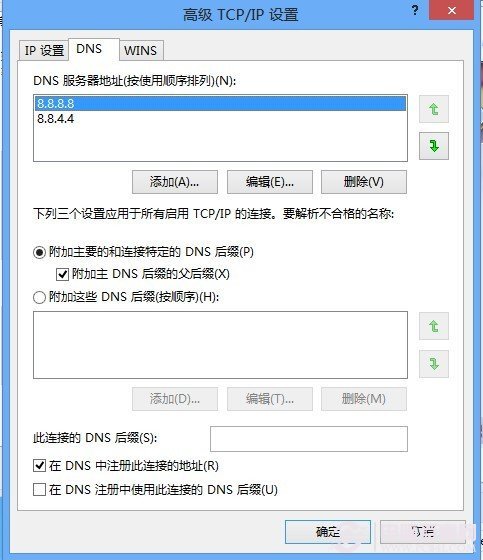
點擊「進階」可設定多重 IP/閘道、多組 DNS 伺服器優先序、WINS 設定(家庭用戶通常不需設定)。
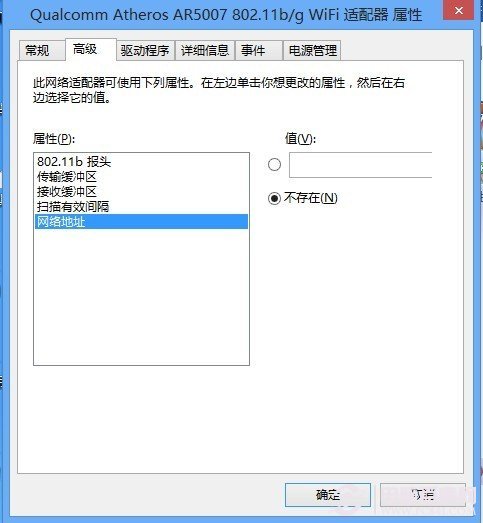
在「網路」索引標籤點擊「設定」 → 「進階」索引標籤 → 屬性選擇「網路位址」 → 值輸入不含連字號的 MAC 位址(如 010B0C75ECCD)。
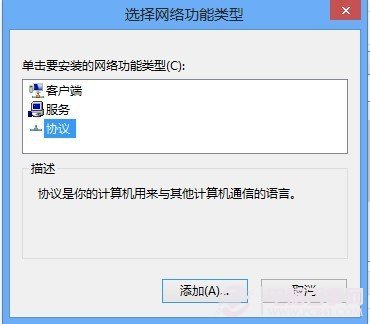
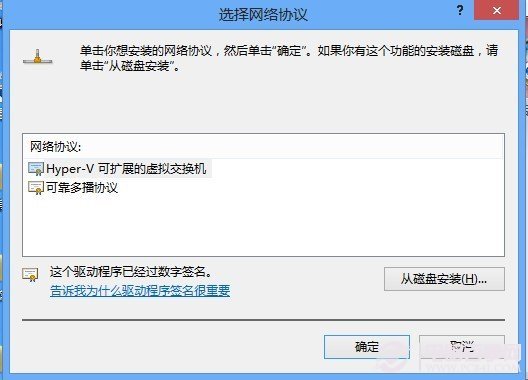
在「網路」索引標籤點擊「安裝」 → 選擇「通訊協定」 → 「新增」 → 從清單選擇或「從磁碟安裝」。移除則選中協定點擊「解除安裝」。