Windows 桌面圖示支援三級大小 (大/中/小) 切換,亦可一鍵隱藏所有圖示以獲得乾淨桌面。本文圖文說明調整步驟,適用 Windows 7/8/10/11 通用操作。
調整圖示大小
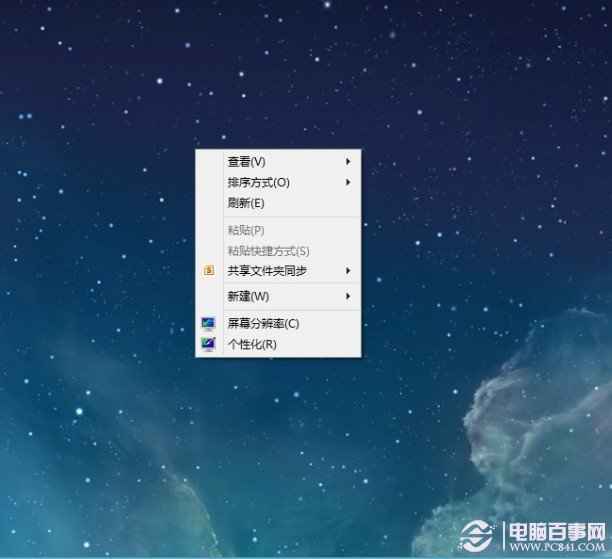
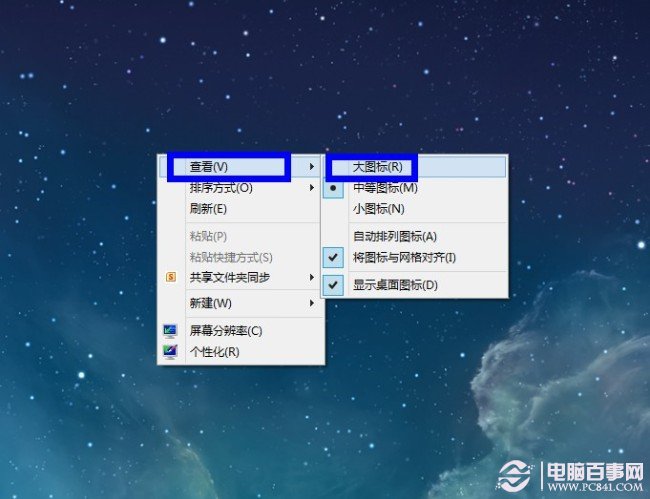
- 桌面空白處右鍵 → 「檢視」。
- 選擇「大圖示」、「中等圖示」或「小圖示」。
- 即時生效,無需重新整理。
隱藏/顯示桌面圖示
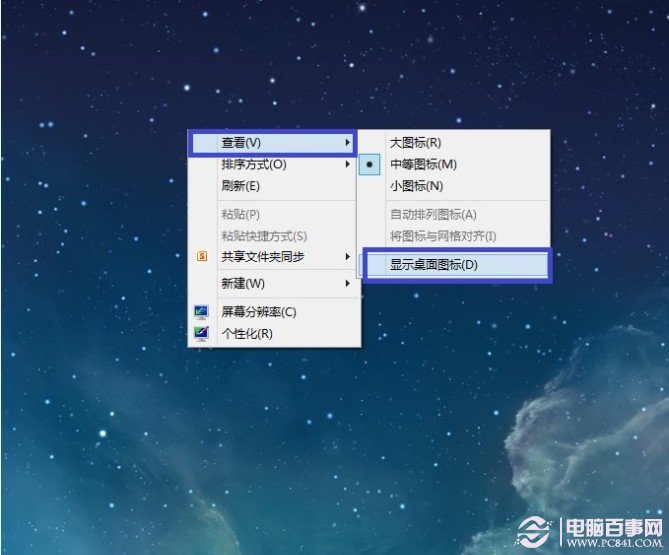
- 桌面空白處右鍵 → 「檢視」。
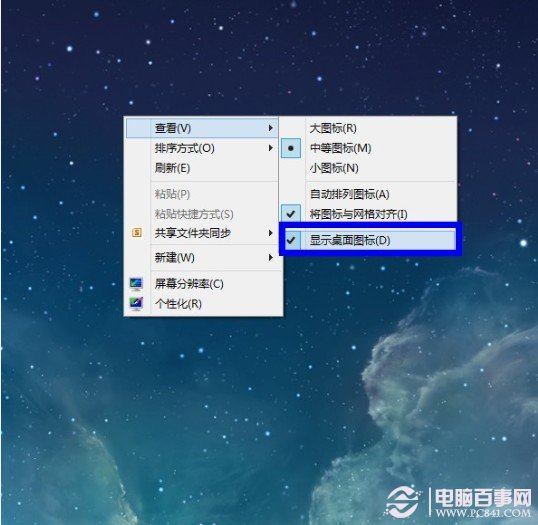
- 取消勾選「顯示桌面圖示」即隱藏所有圖示 (捷徑、系統圖示均隱藏)。
- 再次勾選即恢復顯示。
進階:鍵盤快速鍵與滑鼠滾輪微調
- 滑鼠滾輪微調: 桌面空白處按住 Ctrl + 滑鼠滾輪上/下,可在三級大小之外進行更細緻的縮放 (支援 Win7 以上)。
- 自動排列/對齊網格: 右鍵「檢視」中可切換「自動排列圖示」、「對齊網格」,配合大小調整保持整齊。
常見問題 FAQ
- 圖示大小調整後下次開機恢復原狀?
- 檢查登錄檔
HKEY_CURRENT_USER\Software\Microsoft\Windows\Shell\Bags\1\Desktop 權限,或建立新使用者帳號測試。
- 系統圖示 (電腦、回收筒、網路) 消失?
- 右鍵桌面 → 「個人化」 → 「主題」 → 「桌面圖示設定」,勾選所需系統圖示。
小結: 善用右鍵「檢視」選單與 Ctrl+滾輪微調,即可輕鬆掌控桌面圖示大小與顯示狀態,打造專屬視覺習慣。