Windows XP Windows 7 Windows 2003 Windows Vista Windows 綜合教學 Linux 系統教學
Windows 10 Windows 8 Windows 2008 Windows NT Windows Server 電腦軟體教學

Win8 客戶預覽版安裝教程(第 4 部分):Microsoft 帳戶/本地帳戶登入、個人化設定、進入開始畫面

編輯:Win8 系統基礎知識

本文為 Win8 客戶預覽版安裝教程第四部分,涵蓋安裝後期的帳戶登入選擇 (Microsoft 帳戶 vs 本地帳戶)、個人化設定 (快速/自訂)、網路/更新/隱私選項、最終進入色彩繽紛的現代介面開始畫面。
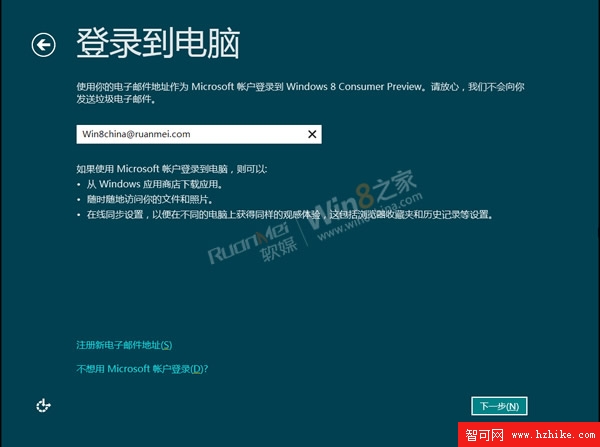
帳戶登入設定

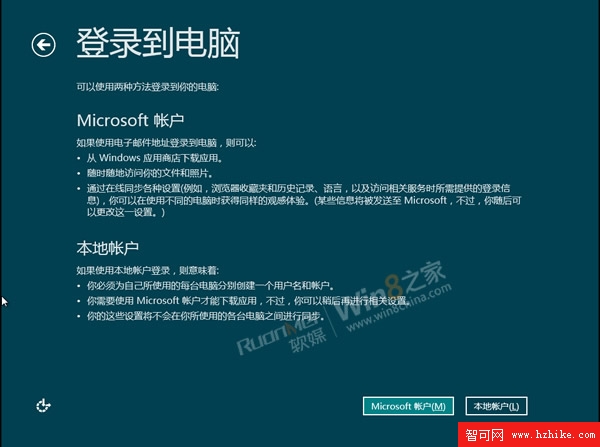
  1. 預設推薦:Microsoft 帳戶登入(雲端同步設定、Windows Store、OneDrive 整合)
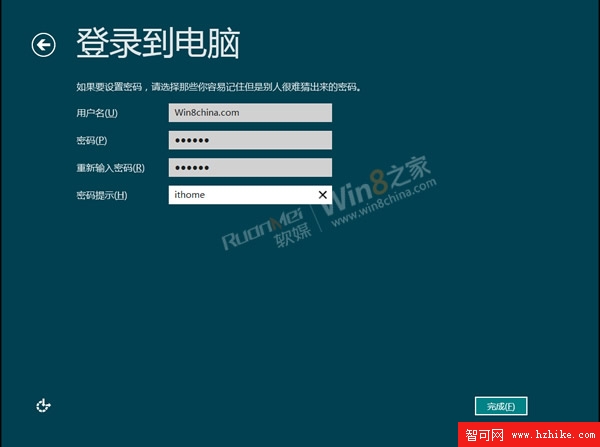
  2. 選擇本地帳戶:點擊「不想使用 Microsoft 帳戶登入?」→ 設定使用者名稱、密碼、密碼提示

Microsoft 帳戶登入介面

切換至本地帳戶選項

本地帳戶設定使用者名稱與密碼
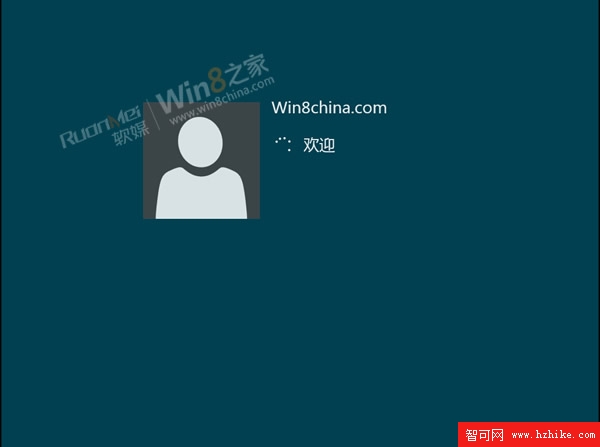
個人化設定

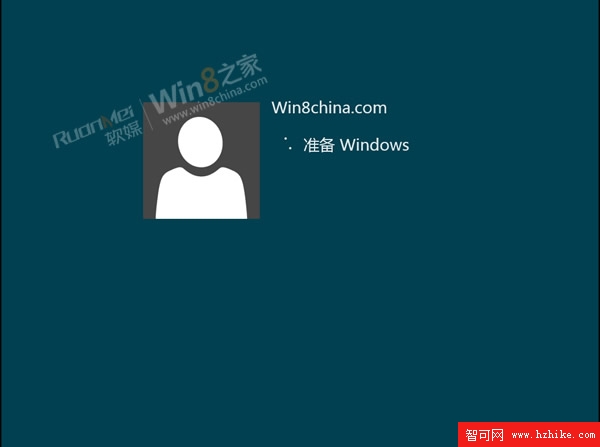
  1. 完成帳戶設定 → 進入歡迎介面 → 等待完成
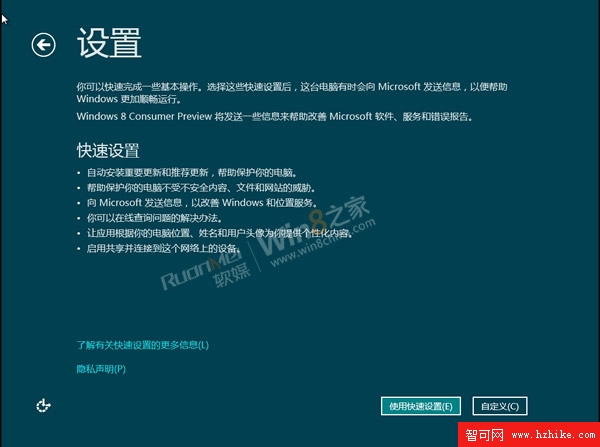
  2. 進入個人化設定介面
  3. 快速設定:一鍵啟用推薦選項(網路探索、共用、更新、隱私等)
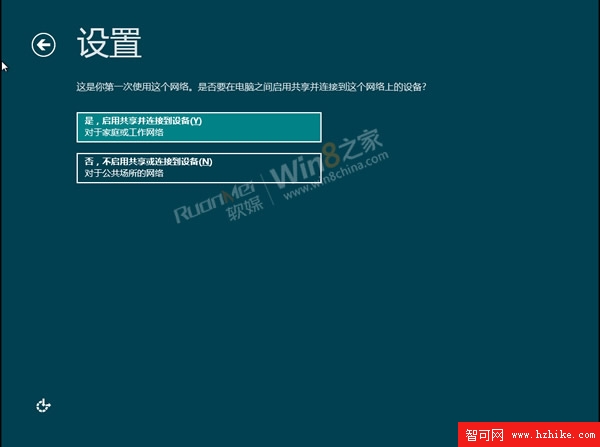
  4. 自訂設定:逐項選擇:
    • 網路共用與探索
    • Windows Update(強烈建議開啟)
    • 傳送資訊給微軟改善產品(可關閉)
    • 線上查詢問題解決方案

完成個人化設定進入歡迎介面

個人化設定介面:快速 vs 自訂

網路選擇
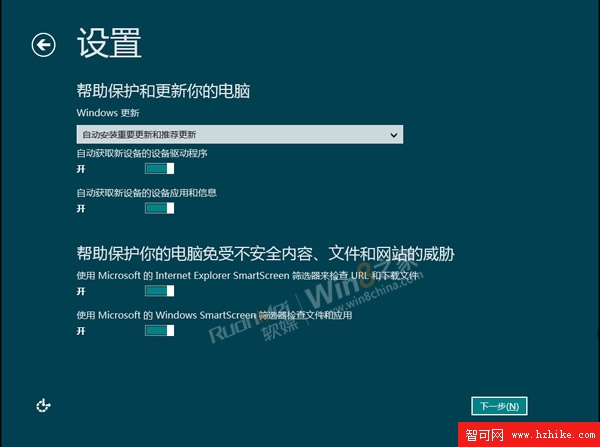
保護、更新與隱私選項
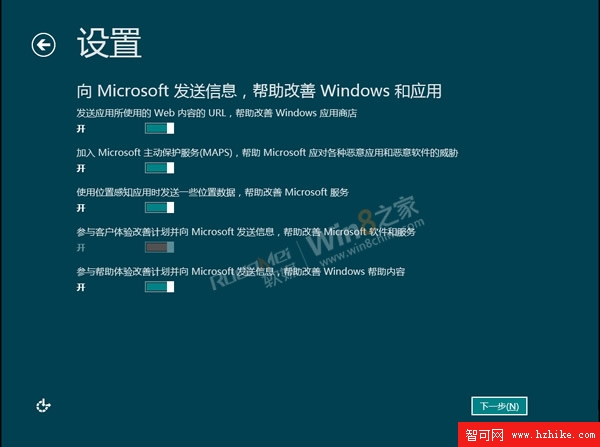
傳送資訊給微軟選項
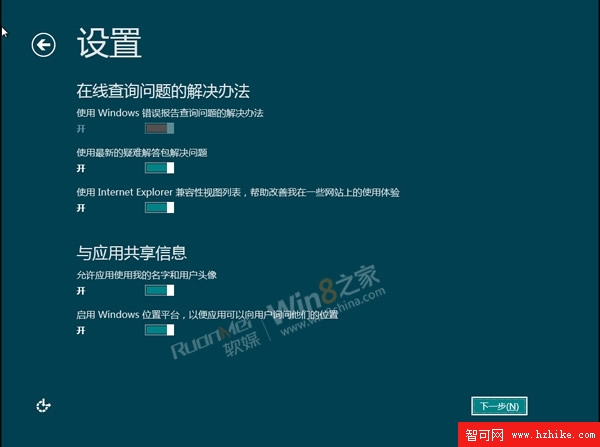
線上查詢解決方案
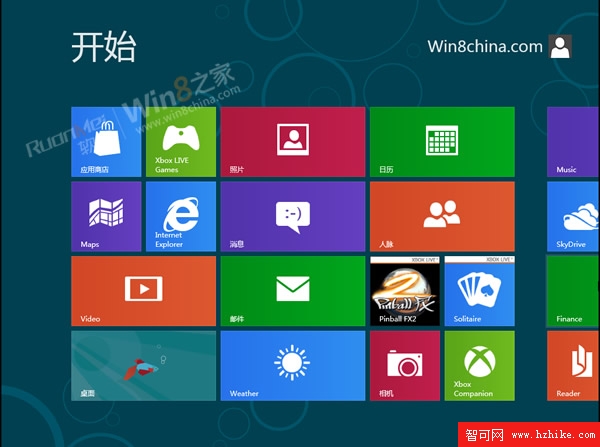
正式進入現代介面開始畫面

全面開始畫面:色彩繽紛的動態磚

建議:聯網環境優先使用 Microsoft 帳戶,享受跨裝置設定同步、Windows Store 應用下載、OneDrive 雲端整合等完整 Win8 體驗。

Copyright © Windows教程網 All Rights Reserved