Windows 8 大幅改進檔案複製/移動體驗:獨立進度視窗、即時速度圖表、暫停/續傳支援、多任務合併顯示。這些改進讓大量資料搬移更具掌控力,不再阻塞檔案總管操作。本文逐項解析新功能操作細節。
核心改進概覽
- 獨立進度視窗: 複製/移動不再鎖定來源/目的地視窗,可繼續瀏覽其他資料夾。
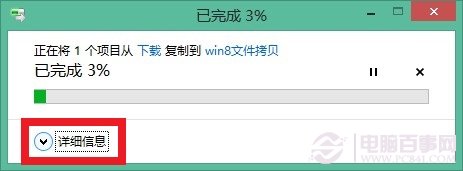
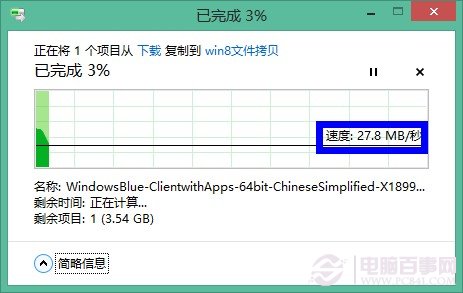
- 即時速度圖表: 點選「詳細資訊」展開,顯示即時傳輸速度曲線、已傳輸/剩餘容量、預估剩餘時間。
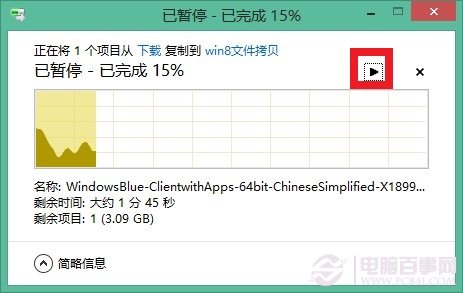
- 暫停/續傳: 可隨時暫停釋放磁碟/網路頻寬,稍後續傳不中斷。
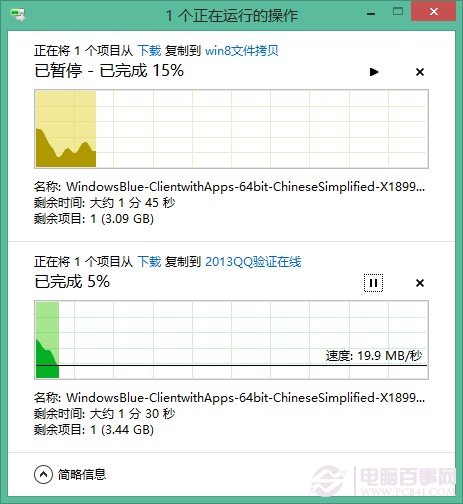
- 多任務整合: 同時進行多項複製/移動時,自動合併於同一視窗分頁管理。
操作實戰演示
- 選取大型檔案 (如 ISO、影片) 複製至其他磁碟,進度視窗出現後點選「詳細資訊」。
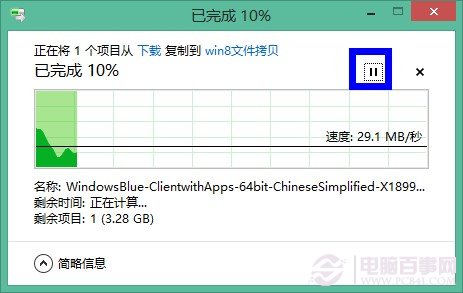
- 觀察速度曲線:啟動階段較高,穩定後呈現磁碟/網路實際吞吐量,遇系統負載高時曲線下降。
- 點選「暫停」釋放資源處理其他工作,完成後點選「繼續」無縫接續。
- 同時啟動多個複製任務,觀察視窗上方分頁切換,各任務獨立控制暫停/取消。
進階應用場景
- 網路磁碟備份: 暫停功能可在網路不穩或需優先頻寬時靈活控制。
- 大量小檔案搬移: 速度圖表有助於識別磁碟隨機讀寫瓶頸,決定是否啟用快取/壓縮。
- 外接硬碟安全移除: 複製完成前誤拔裝置,重新插入後可續傳,減少資料損壞風險。
與第三方工具比較
雖內建功能已足應付大多數需求,但 TeraCopy、FastCopy 等第三方工具仍在校驗 (CRC/MD5)、錯誤重試、命令列自動化等面更強。建議:日常操作用內建,專業備份/遷移搭配第三方工具。
小結: Windows 8 重新設計的檔案傳輸引擎,將「可見、可控、可中斷」落實於 UI,大幅提升使用者對資料搬移的掌控感,是從 Win7 升級後最實感的改進之一。