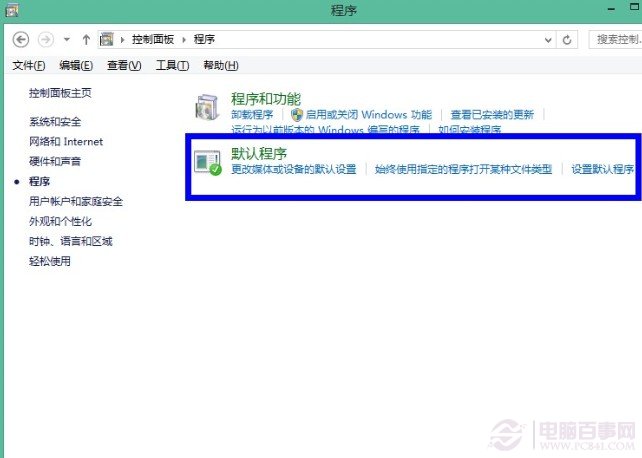
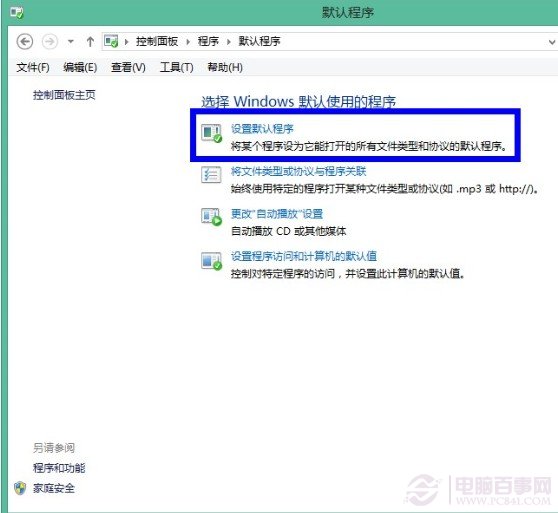
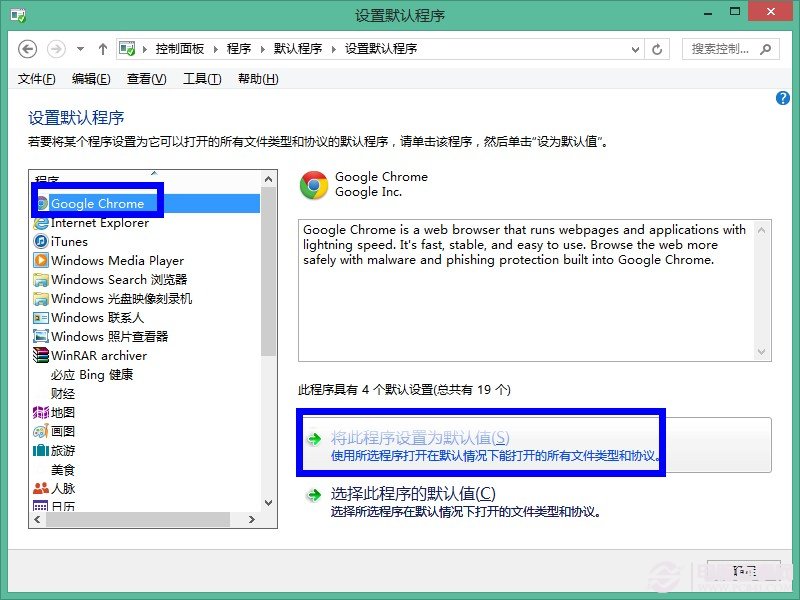
Windows 8 預設以全螢幕 Metro 應用開啟圖片、音樂、影片等檔案,對習慣傳統桌面程式的使用者極不友善。本文提供兩種修改預設程式的方法,助您快速找回 Windows 檔案總管、Windows Media Player 等熟悉的桌面應用。
.jpg) 右鍵 →「開啟方式」→「選擇預設程式」。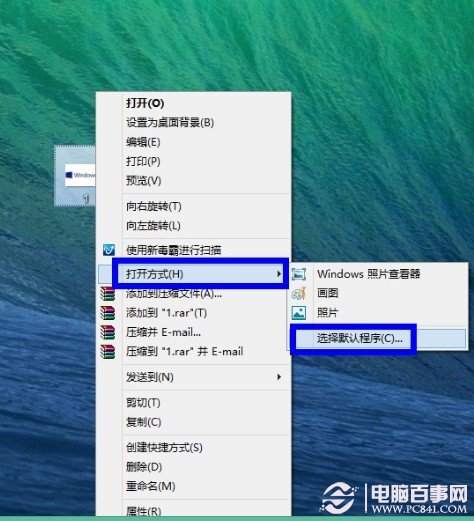
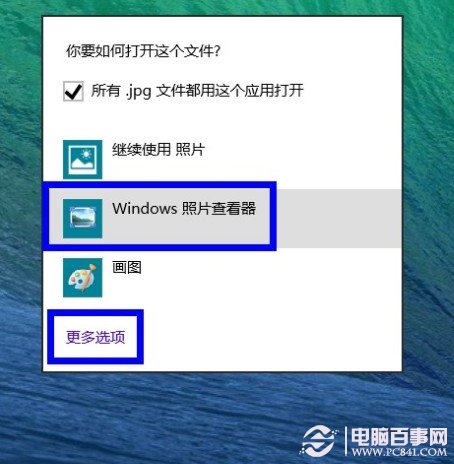
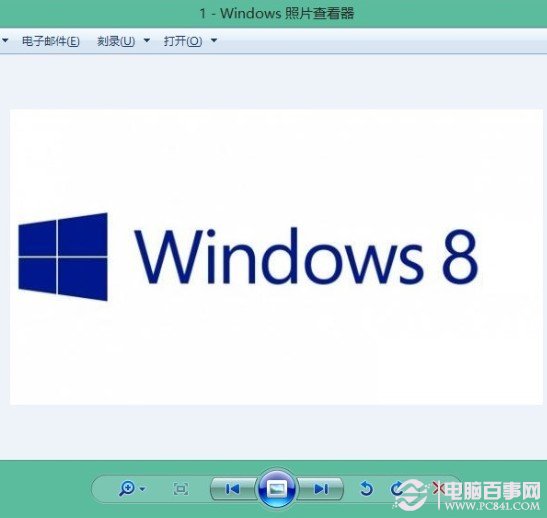
.html, .pdf)。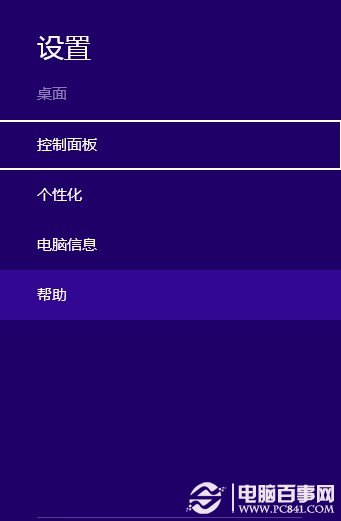
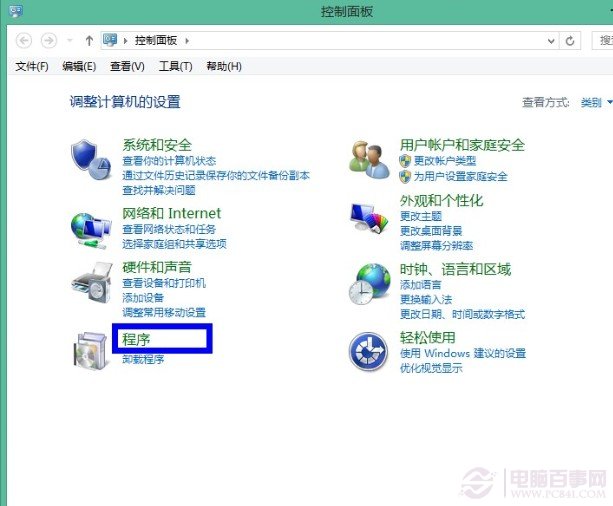
| 檔案類型 | 建議桌面程式 | 備註 |
|---|---|---|
| 圖片 | Windows 相片檢視器 / IrfanView / XnView | 輕量、支援滑鼠滾輪縮放 |
| 音樂 | Windows Media Player / foobar2000 / MusicBee | 支援媒體庫管理 |
| 影片 | MPC-HC / PotPlayer / VLC | 解碼相容性最佳 |
| SumatraPDF / Adobe Acrobat Reader DC | 開啟速度快 | |
| 網頁 | Chrome / Firefox / Edge | 依習慣選擇 |
可將上述設定匯出為 .reg 檔,透過群組原則或登入腳本自動套用至多台電腦,關鍵鍵值位於 HKEY_CURRENT_USER\Software\Microsoft\Windows\CurrentVersion\Explorer\FileExts 及 HKEY_CLASSES_ROOT 相關副檔名分支。
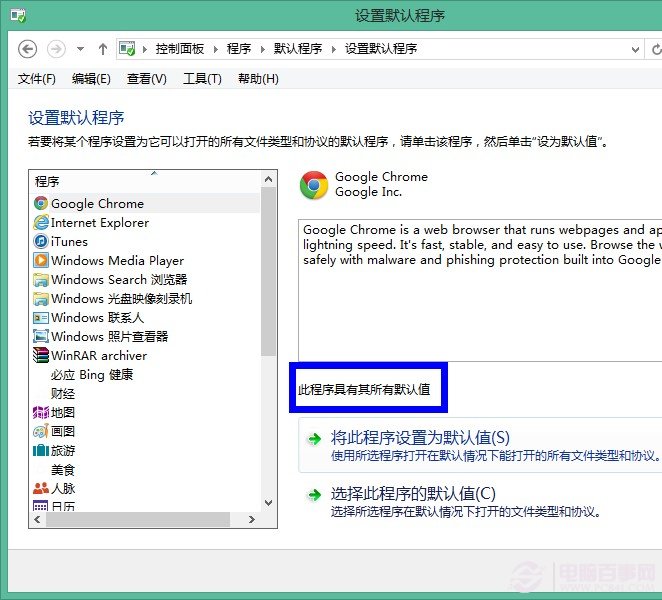
小結: 透過「右鍵快速指定」處理個別檔案類型,搭配「控制台集中管理」批量設定瀏覽器、播放器等核心程式,即可徹底解決 Win8 預設全螢幕應用困擾,找回高效桌面工作流。