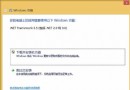
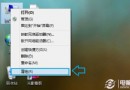
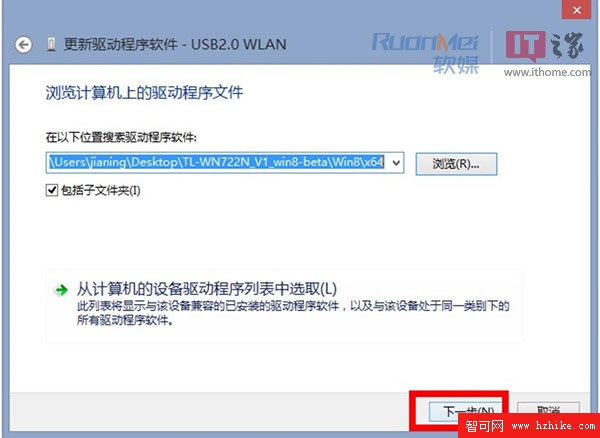
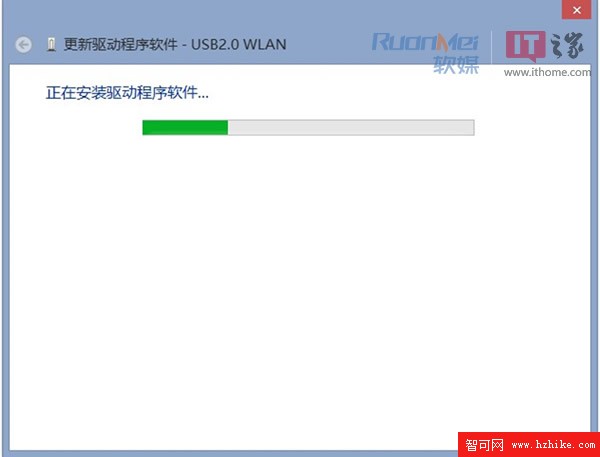
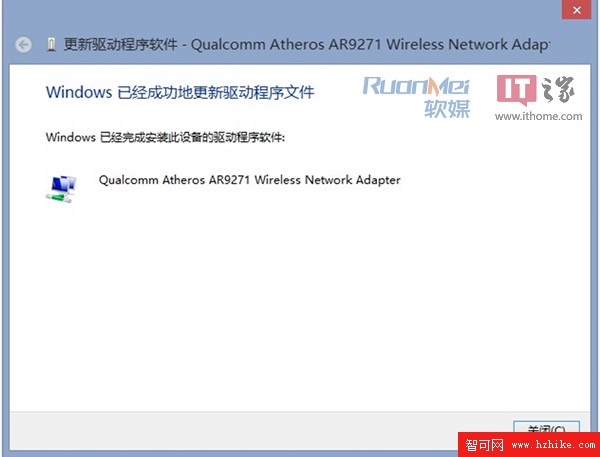
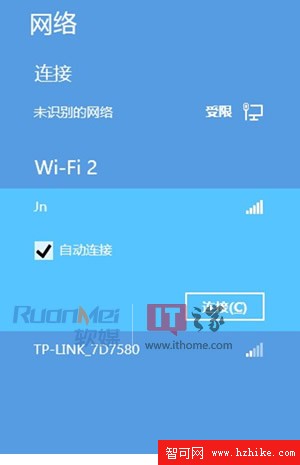
廣受好評的 Atheros AR9271 晶片無線網卡 (含 TP-Link TL-WN722N、迅捷 FW150UD、水星 MW150UD 等 OEM 同源產品) 在 Windows 8 早期缺乏原生驅動,導致頻繁斷線重連。本文提供 TP-Link 官方釋出的 Win8 Beta 驅動下載連結,並詳述「裝置管理員手動更新驅動」全流程,徹底解決相容性問題。
TL-WN722N → 選擇硬體版本 (V1/V2/V3) → 下載「Windows 8 Beta Driver」。x64、x86 兩資料夾,修改日期 2012/11/30,簽名驗證通過。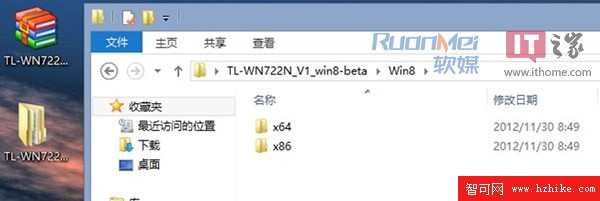
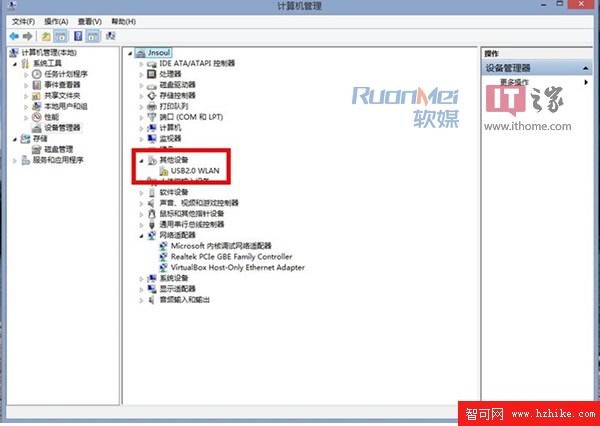
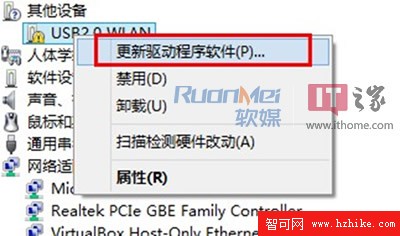
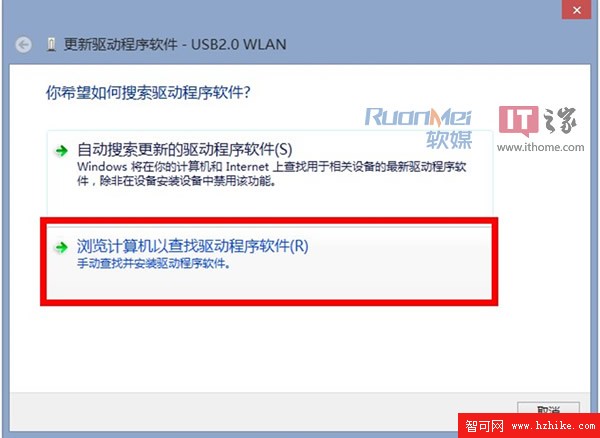
x64、32 位元選 x86 → 「下一步」。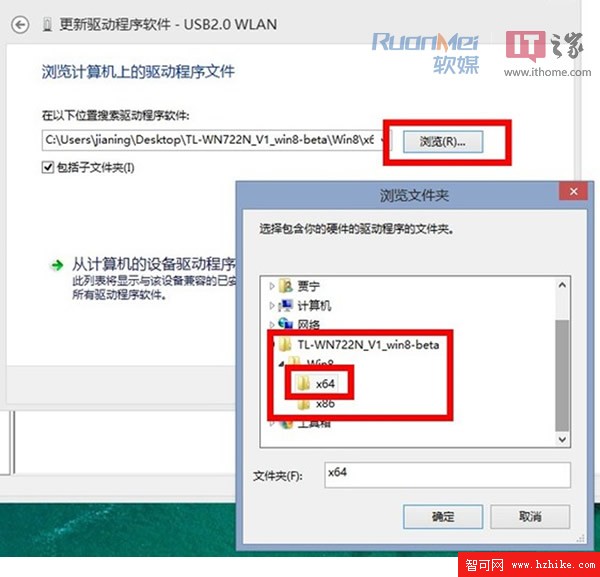
| 現象 | 可能原因 | 解決方案 |
|---|---|---|
| 安裝後仍斷線 | 電源管理關閉裝置省電 | 裝置管理員 → 網卡屬性 → 電源管理 → 取消「允許電腦關閉此裝置以節省電源」 |
| 找不到 x64/x86 資料夾 | 下載錯誤版本 (如僅含安裝程式 .exe) | 務必下載「Driver only」或「Beta Driver」壓縮包,非安裝程式版 |
| 藍屏/錯誤代碼 10 | 驅動版本與硬體版本不符 (V1/V2/V3) | 確認網卡標籤硬體版本,下載對應版本驅動 |
AR9271 以低功耗、低發熱、訊號穩定著稱,是 USB 無線網卡經典之作。Windows 8 發布初期驅動缺口現已由廠商補齊。掌握「裝置管理員手動指定驅動路徑」技巧,不僅解決此問題,更能應對所有無簽名/舊版/測試版驅動的安裝需求。現在,享受穩定高速的無線網路吧!
Windows 8 應用程式商店完整操作指南:安裝、管理與分屏多工
Windows 8 預覽版漢化包安裝圖解 (2/2):DISM 指令離線套用語言包
Win8/Win10 開機啟動項管理全攻略(下):新增與移除啟動項的完整方法
Windows 8 安裝全程圖解 (1/8):升級安裝啟動 - 系統需求、解壓 ISO、雙擊 Setup、語言/準備/更新/相容性檢查
關閉 SuperFetch 徹底解決 Win8/Win8.1 磁碟 100% 占用問題
Windows 8 Metro 應用快取清理:專用小工具一鍵釋放 C 槽空間
Windows 8 十大鮮為人知的企業級亮點功能(上):快速啟動、重置刷新、Windows To Go、應用商店、Wi-Fi Direct