Windows XP Windows 7 Windows 2003 Windows Vista Windows 綜合教學 Linux 系統教學
Windows 10 Windows 8 Windows 2008 Windows NT Windows Server 電腦軟體教學

Windows 8 Metro 應用快取清理:專用小工具一鍵釋放 C 槽空間

編輯:Win8 系統基礎知識

應用商店快取無限增長佔滿 C 槽,專用工具精準清理不傷系統

Windows 8 應用商店下載安裝應用時會在 C:\Program Files\WindowsApps 產生大量快取檔案,長期累積導致 C 槽空間遞減,甚至無法安裝新應用。系統內建磁碟清理無法完整清除此類快取。本文介紹專用輕量工具 Metro 應用商店管理小工具,一鍵精準清理 Metro 應用快取,體積僅 44 KB,無安裝需求。
工具資訊

  • 名稱:Metro 應用商店管理小工具
  • 大小:44 KB
  • 性質:免費綠色工具
  • 解壓密碼:WWW.PC841.COM
  • 功能:一鍵掃描並清理 Metro 應用商店快取
Metro 應用快取清理教學

Metro 應用快取怎麼清理 Win8 應用商店快取清理教程

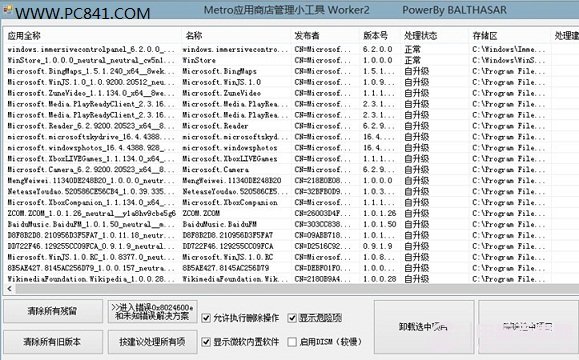
工具介面 1

Metro 應用商店管理小工具介面

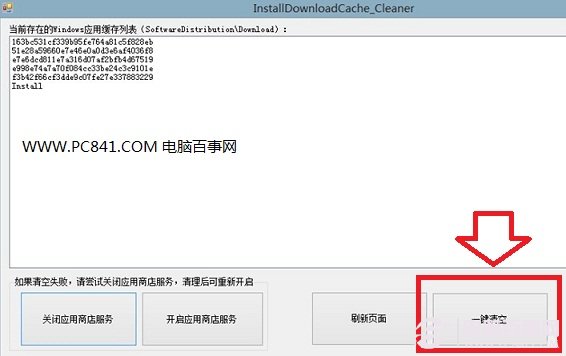
工具清理效果

Metro 應用商店管理小工具清理 Win8 應用商店快取

操作步驟

  1. 下載解壓工具 (密碼:WWW.PC841.COM)
  2. 以管理員身分執行 MetroStoreManager.exe
  3. 點選「一鍵清理快取」/「掃描並清理」
  4. 等待完成 → 重開機驗證 C 槽空間釋放

替代方案:大型優化套件內建功能

若已安裝以下套件,可直接使用內建功能:

  • 360 安全衛士 → 「清理優化」→ 「Metro 應用快取清理」
  • 金山衛士 → 「垃圾清理」→ 「Windows 應用商店快取」
  • Win8 優化大師 → 「系統清理」→ 「應用商店快取」

手動清理路徑 (進階用戶)

快取主要分佈於:

  • C:\Users\<使用者>\AppData\Local\Packages\ 各應用套件下的 LocalCache, TempState, AC 目錄
  • C:\Windows\SoftwareDistribution\Download (應用更新下載暫存)
  • C:\ProgramData\Microsoft\Windows\AppRepository\ (應用元資料快取)

⚠ 手動刪除需極度小心,誤刪導致應用損壞需重裝。

總結

Metro 應用快取清理專用工具 **44 KB 體積、免安裝、一鍵操作**,是不想安裝大型優化套件用戶的最佳選擇。建議**每月執行一次**,配合系統內建磁碟清理,維持 C 槽健康空間。若 C 槽長期緊張,根本解決仍建議**更換大容量 SSD 系統盤**。

延伸閱讀

  • Win8 應用商店打不開?Win8 應用商店無法連線網路解決辦法
  • Win8 應用安裝路徑修改:WimTool 遷移 WindowsApps 釋放 C 槽空間 (文章 4115)
Copyright © Windows教程網 All Rights Reserved