Windows XP Windows 7 Windows 2003 Windows Vista Windows 綜合教學 Linux 系統教學
Windows 10 Windows 8 Windows 2008 Windows NT Windows Server 電腦軟體教學

Windows 8 筆電建立 Wi-Fi 熱點:Netsh 指令標準流程與批次檔自動化

編輯:Win8 系統基礎知識

純指令打造熱點,無需第三方軟體,掌握網路虛擬化核心技能

Windows 8 內建 netsh wlan 指令支援建立託管網路 (Hosted Network),將無線網卡虛擬為軟體 AP (Access Point)。本文詳細記錄:檢查網卡支援 → 建立託管網路 → 設定網際網路連線共享 (ICS) → 啟動熱點 → 批次檔自動化的標準工程流程。

標準指令流程

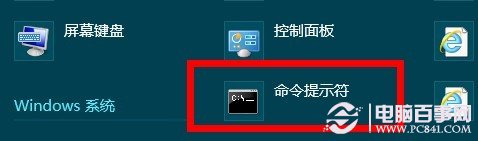
步驟 1:以管理員身分開啟命令提示字元

Win + X → 「命令提示字元 (管理員)」

選擇命令提示字元

選擇命令提示字元 (管理員)

步驟 2:檢查無線網卡支援託管網路

netsh wlan show drivers

輸出中「支援的託管網路」必須為「是」,否則硬體/驅動不支援,無法建立熱點。

步驟 3:建立託管網路 (設定 SSID 與密碼)

netsh wlan set hostednetwork mode=allow ssid=YourHotspotName key=YourPassword123
  • ssid:自訂熱點名稱 (英數字組合)
  • key:密碼 **至少 8 碼** (WPA2-PSK/AES 要求)

步驟 4:設定網際網路連線共享 (ICS)

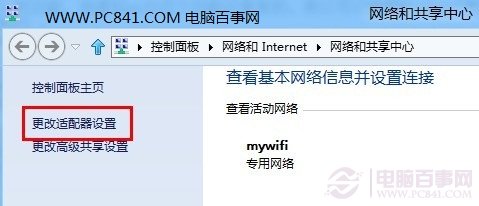
  1. 開啟「網路和共享中心」 → 「變更介面卡設定」
  2. 出現新虛擬介面卡 (通常命名「Wi-Fi 2」/「區域連線* 12」)
  3. 變更介面卡設定

    更改介面卡

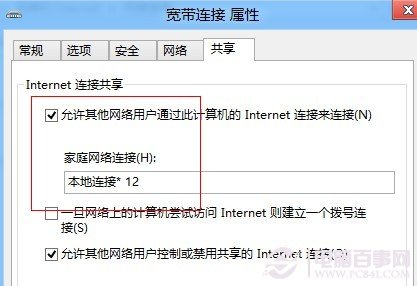
  4. 右鍵**實體上網介面卡** (乙太網路/實體 Wi-Fi) → 「內容」 → 「共用」索引標籤
  5. 勾選「允許其他網路使用者透過這台電腦的網際網路連線來連線」
  6. 「家庭網路連線」下拉選擇剛建立的**虛擬介面卡**
  7. 設定共用網路

    設定共用網路

步驟 5:啟動託管網路

netsh wlan start hostednetwork

手機/平板掃描 Wi-Fi 應可發現 SSID,輸入密碼連線上網。

自動化:建立批次檔一鍵啟動

新建記事本,輸入以下內容,存為 wifi.bat:

@echo off
netsh wlan start hostednetwork
pause
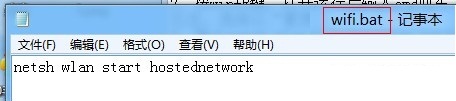
建立 wifi.bat 批次檔

建立一個 wifi.bat 檔案

  • 以**管理員身分執行** wifi.bat 即可啟動熱點
  • 重開機後託管網路預設關閉,需再次執行批次檔
  • 可將捷徑放入「啟動」資料夾 (Win + R → shell:startup) 實現開機自動啟動 (需 UAC 提權處理)

進階管理指令

效能與限制提醒

  • 📶 頻寬上限:受限於實體無線網卡規格 (802.11n 單天線 ~150Mbps,802.11ac 雙天線 ~867Mbps)
  • 📱 連接裝置數:建議 ≤ 8 台,過多導致穩定性下降
  • 📍 訊號範圍:軟體 AP 發射功率通常低於實體路由器,建議裝置靠近筆電 3-5 公尺內
  • 🔋 耗電增加:無線網卡持續發射,筆電續航下降 15-30%
  • 🛡️ 安全性:WPA2-PSK 加密,建議定期更換強密碼

總結

netsh wlan hostednetwork 是 Windows 核心網路虛擬化能力的直接暴露。**掌握指令流程 = 擁有無需軟體、可腳本化、可整合自動化的熱點建立能力**。搭配 wifi.bat 批次檔,讓筆電秒變隨身熱點,出差、會議、居家臨時擴展無線覆蓋皆宜。

Copyright © Windows教程網 All Rights Reserved
功能指令
停止熱點netsh wlan stop hostednetwork
顯示熱點狀態/連線裝置netsh wlan show hostednetwork
修改密碼netsh wlan set hostednetwork key=NewPassword123
修改 SSIDnetsh wlan set hostednetwork ssid=NewName