Windows XP Windows 7 Windows 2003 Windows Vista Windows 綜合教學 Linux 系統教學
Windows 10 Windows 8 Windows 2008 Windows NT Windows Server 電腦軟體教學

Win8 建立 Wi-Fi 熱點 (虛擬 AP) 完整指令教學:netsh wlan hostednetwork

編輯:Win8 系統基礎知識

背景

Win8 移除「臨時無線網路」 (ad-hoc) GUI,但保留底層虛擬 Wi-Fi (Virtual WiFi Miniport Adapter) 功能,可透過 netsh wlan 指令建立熱點共享有線網路。

前置條件

  • 無線網卡支援 Virtual WiFi (現代筆電多支援)。
  • 以系統管理員身分執行命令提示字元。

步驟詳解

  1. 啟用並設定虛擬網卡:
    netsh wlan set hostednetwork mode=allow ssid=MyWiFi key=12345678
    參數說明:
    - mode=allow 啟用 (改 disallow 為停用)
    - ssid 熱點名稱 (建議英文)
    - key 密碼 (最少 8 字元)
  2. 確認虛擬網卡出現:
    網路連線 (Win + R → ncpa.cpl) 中應出現「Microsoft Virtual WiFi Miniport Adapter」 (通常為「無線網路連線 2」或「Wi-Fi 2」)。若無,更新無線網卡驅動。

netsh 指令執行成功

虛擬網卡出現

  1. 設定網際網路連線共享 (ICS):
    右鍵已連線網路 (如「乙太網路」/「區域連線」) → 「內容」 → 「共用」頁籤 → 勾選「允許其他網路使用者透過此電腦的網際網路連線來連線」 → 「家庭網路連線」選擇剛建立的虛擬網卡 (Wi-Fi 2) → 確定。
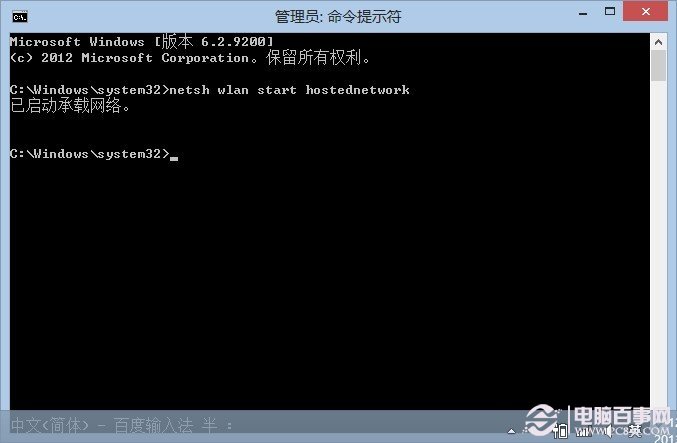
  1. 啟動熱點:
    netsh wlan start hostednetwork
    (停止熱點:netsh wlan stop hostednetwork)
    虛擬網卡紅叉消失,熱點正式運作。

啟動熱點指令

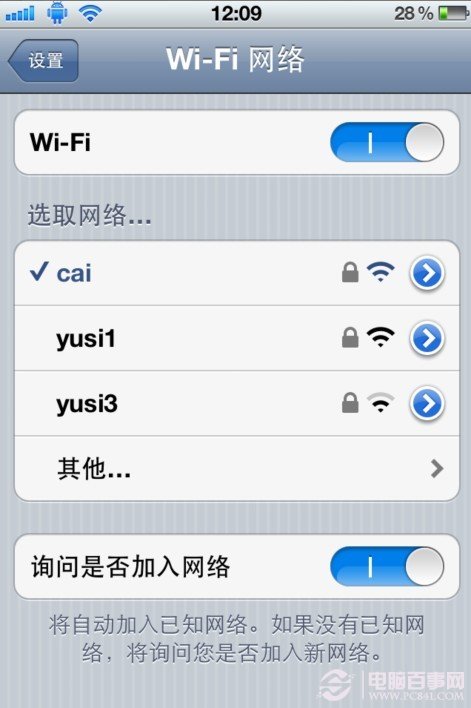
手機連線熱點

熱點運作中

自動化建議

建立批次檔 StartWiFi.bat 內容:netsh wlan start hostednetwork,放入「啟動」資料夾或工作排程器,開機自動啟動熱點。

技術規格

  • 虛擬 AP 標準:802.11g
  • 理論頻寬:54 Mbps
  • 支援裝置:手機、平板、筆電、IoT 等所有 Wi-Fi 裝置
Copyright © Windows教程網 All Rights Reserved