安裝與授權
- 依系統位元下載:32位 / 64位
- 安裝過程:接受授權 → 選擇是否參加 LiveGrid 雲端信譽 → 選擇是否啟用「偵測潛在垃圾應用程式」與「啟發式防護」 → 等待完成
- 啟動後輸入授權金鑰 (姓名、電子郵件為必填) 或稍後於「設定」→「產品啟動」輸入

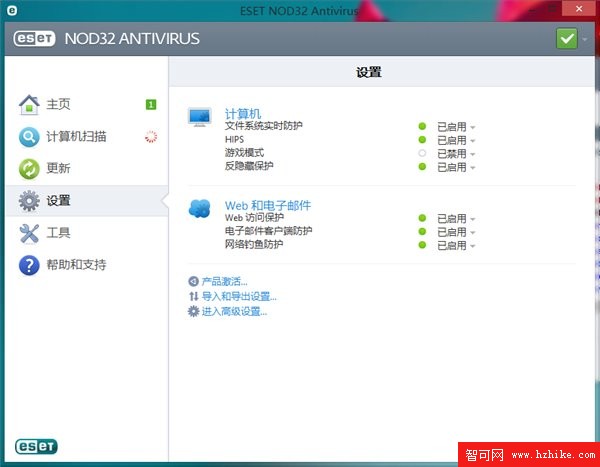
入門介面巡禮
| 分頁 | 核心功能 |
|---|
| 主頁 | 狀態總覽、快速掃描入口、授權到期日 |
| 電腦掃描 | 智慧掃描/自訂掃描/可移動磁碟掃描,可設定掃描後動作 |
| 更新 | 病毒碼每 60 分鐘更新、開機延遲更新、版本以日期標示 |
| 設定 | 即時防護開關、HIPS、Web/郵件防護、遊戲模式、反隱藏技術 (Rootkit 偵測,強烈建議開啟) |
| 工具 | 記錄檔、隔離區、防護統計、LiveGrid 程序信譽、排程任務管理 |
| 說明與支援 | 授權更新/續約入口 |
進階設定重點調校 (進入「高級設定」)
電腦防護
- 病毒與間諜軟體防護:全部勾選,效能影響極小
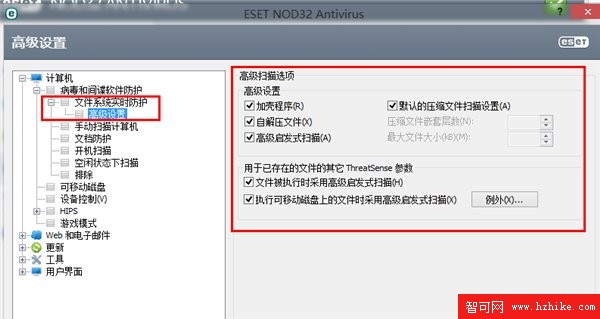
- 檔案系統即時防護 → ThreatSense 參數:
- 「物件」勾選「加殼程式」
- 「選項」勾選「高階啟發式/DNA/智慧簽章」
- 「其他」啟用「智慧最佳化」(已掃描未修改檔案不重複掃描)
- 即時防護高級設定:可移動媒體執行採用高啟發式,文件防護建議開啟 (針對 Office/IE 下載檔案雙層防護)
- HIPS:啟用全部,過濾模式選「帶規則的自動模式」 (低干擾、智慧防護)
Web 與電子郵件
- Web 存取防護同樣開啟高階啟發式
- URL 位址管理:可自訂允許/封鎖清單
- 郵用戶端支援 Outlook、Windows Live Mail、Thunderbird (POP3/IMAP)
更新策略
- 預發布更新 (測試版) → 一般使用者不建議勾選
- 若已開啟 Windows Update,建議在「工具」→「系統更新」選「無更新」避免重複提示
效能優化建議
- 排程任務中取消「撥號連線後自動更新」、「使用者登入後自動更新」、「自動定期掃描」以減少背景資源佔用
- 排除資料夾:開發專案目錄、虛擬機映像、受信任大型資料庫檔案可加入排除清單 (支援萬用字元)
結語
本指南涵蓋安裝、啟動、入門操作至進階調校,適合初階至中階使用者。高階玩家可深入 HIPS 規則編寫,或升級 ESET Smart Security 獲得防火牆、反垃圾郵件等完整套裝防護。