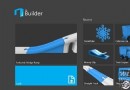
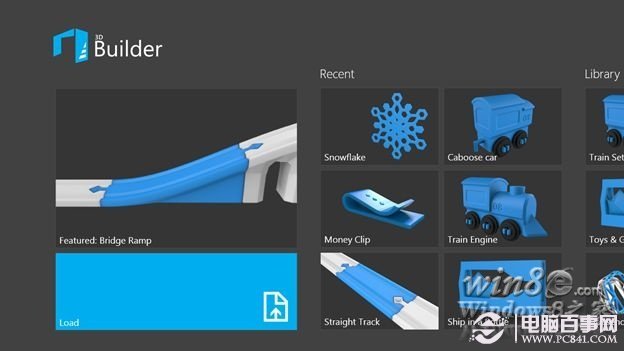
Windows 8.1 內建 3D 列印完整堆疊:即插即用驅動、3MF/STL/OBJ 格式原生辨識、硬體抽象層統一介面。微軟官方推出 3D Builder 應用程式 (Windows Store 免費下載),提供直覺介面讓一般使用者也能創建、編輯、排版並列印 3D 模型。
3D Builder 核心功能
- 內建模型庫: 收錄飾品、玩具、工具、幾何體等分類模型,拖曳即用。
- 編輯工具: 縮放、旋轉、鏡像、切割、壓平、挖洞、布林運算 (聯合/差集/交集)、文字轉 3D、圖片轉 3D (輪廓擠出)。
- 多模型排版: 可匯入多個模型至同一建置平台,自動/手動排列、複製、縮放以充分利用列印體積。
- 跨裝置相容: 支援 3D Systems、MakerBot、TierTime (UP Plus/UP Mini) 等主流印表機,亦可匯出 G-code/3MF 供其他切片軟體使用。
- 觸控優化: 全觸控操作 (捏合縮放、雙指旋轉、拖曳平移),平板/觸控筆電體驗極佳。
- 雲端整合: 可直接從 OneDrive、網頁下載、其他應用 (如 3D Scanner) 匯入模型。
產業生態支援
微軟宣佈 3D Systems、MakerBot、TierTime 將在 Windows 8.1 正式支援 3D 列印,Microsoft Store 同步上架 MakerBot 產品。開發者可透過 Windows.Devices.Printers.Extensions API 撰寫專屬印表機驅動與切片引擎。
快速上手流程
- Windows Store 搜尋「3D Builder」安裝。
- 啟動應用 → 從庫選擇模型或匯入現有 STL/OBJ/3MF。
- 使用工具列編輯、修復 (自動修復非流形邊緣、洞)、排版。
- 連接 3D 印表機 (USB/網路) → 點擊「列印」 → 選擇印表機、材質、品質 → 開始列印。
結語
Windows 8.1 將 3D 列印從專業領域拉進消費者桌面,3D Builder 降低建模門檻,配合原生驅動堆疊,讓「設計 → 列印」流程如同列印文件般簡單。無論教育、DIY、原型驗證,皆可受惠於此生態系統。