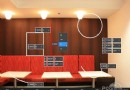
Windows 8 內建「截圖工具」支援全螢幕、視窗、矩形、自由形式四種模式,新增 Win+PrtScn 一鍵儲存至圖片庫,並可截取開始畫面等 Modern UI 介面,事後提供筆繪、螢光筆、橡皮擦、郵件分享等編輯功能。
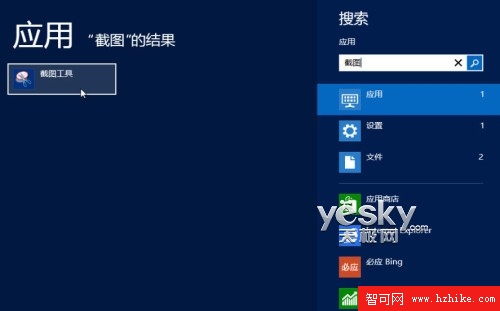
啟動與固定
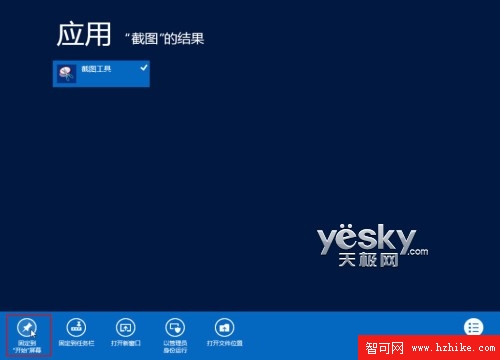
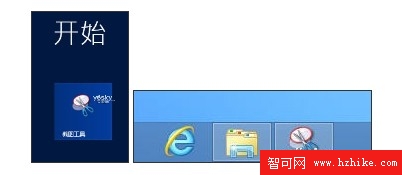
- Win+Q 搜尋「截圖」 → 右鍵「固定到『開始』畫面」或「固定到工作列」。
四種截圖模式
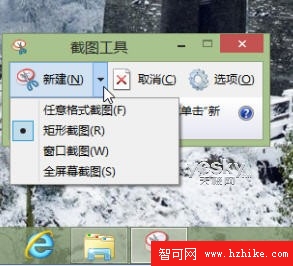
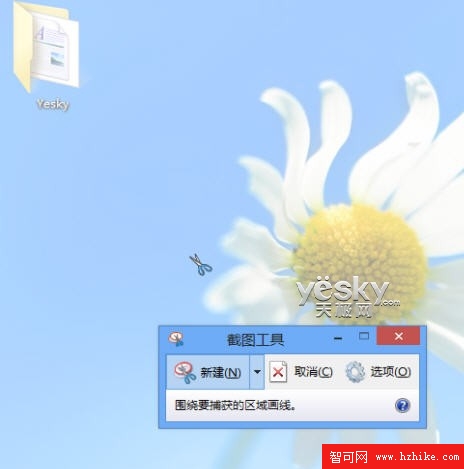
- 點擊工具列「新增」旁三角形選單:自由形式、矩形、視窗、全螢幕。
- 按 Ctrl+PrtScn 或點擊「新增」進入截圖狀態(螢幕罩半透明白),Esc 取消。
一鍵全螢幕截圖自動儲存
- Win+PrtScn(平板:Windows 鍵 + 音量減鍵)。
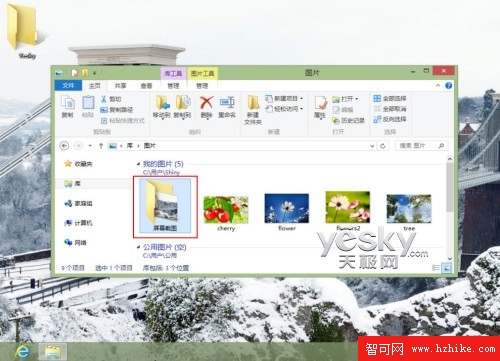
- 螢幕短暫變暗後,截圖直接儲存至「圖片庫\螢幕擷取畫面」資料夾。
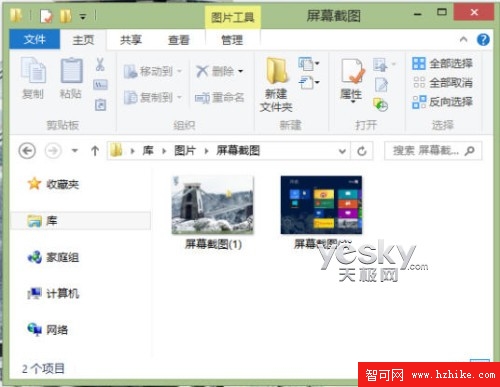
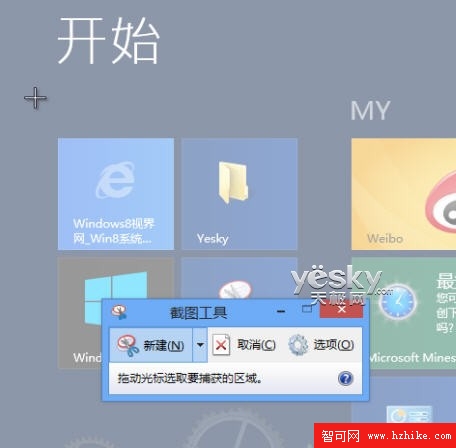
截取開始畫面等 Modern UI
- 保持截圖工具執行中。
- 切換至開始畫面或目標 Modern 應用。
- 按 Ctrl+PrtScn 進入截圖狀態進行框選。
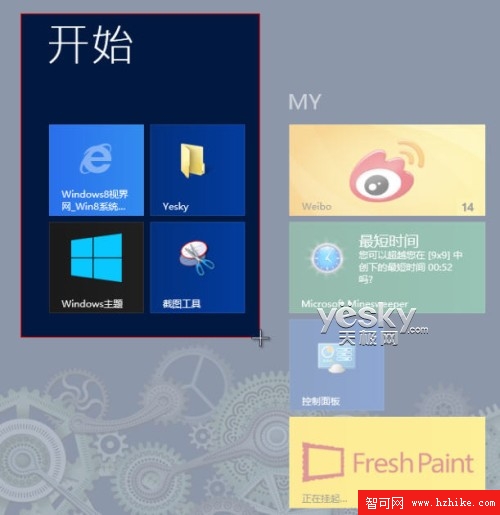
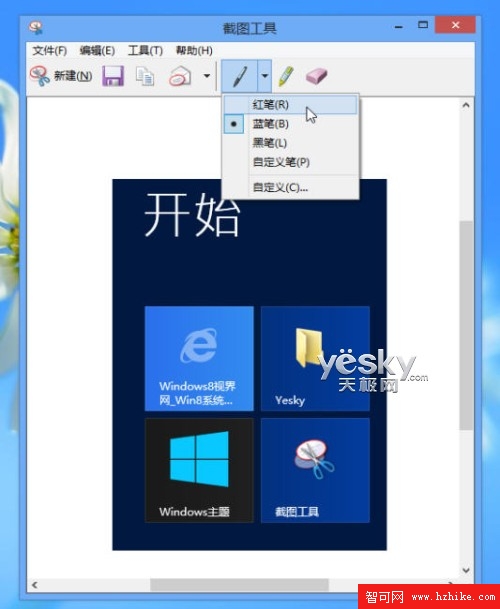
截圖後編輯與分享
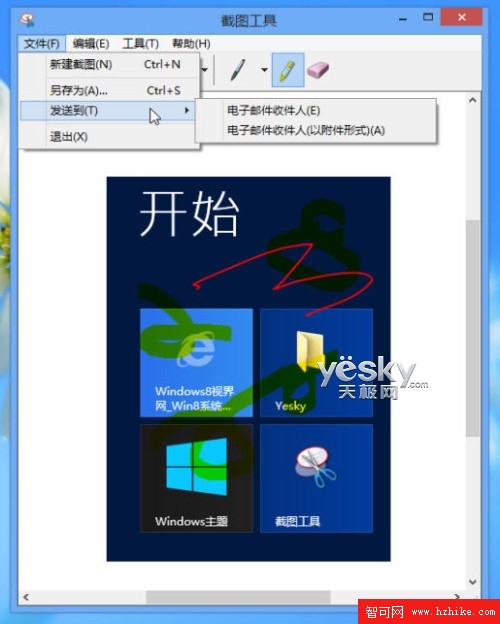
- 工具列提供:儲存、複製、郵件寄送、原子筆、螢光筆、橡皮擦。
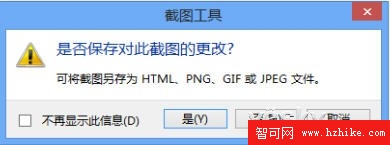
- 支援儲存格式:HTML、JPG、PNG、GIF。
自由形式截圖示範
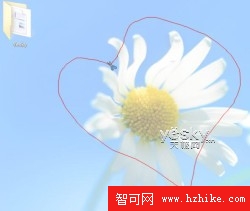
- 選擇「自由形式」 → 拖曳滑鼠繪製不規則邊框 → 鬆開自動閉合 → 完成截圖。
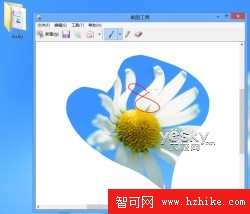
內建截圖工具功能完整、無需安裝第三方軟體,滿足日常截圖、標註、分享需求。