Windows 8 為了安全,IE10 僅允許微軟白名單內的網站執行 Flash 內容。這雖保護使用者,卻導致許多非知名網站的 Flash 遊戲、影音無法播放。幸好白名單儲存在本機,我們可以手動編輯,解除限制。
核心原理
IE10 維護一份本地相容性清單(IECompatData.xml),記錄允許執行 Flash 的網域。修改此檔案並阻止自動更新,即可讓任意網站播放 Flash。
操作步驟
第一階段:停用自動更新相容性清單
- 開啟 IE10 桌面版,按 Alt 顯示選單列,點選「工具」→「相容性檢視設定」。
- 取消勾選「從 Microsoft 下載更新的相容性清單」,按「關閉」。
第二階段:編輯本地白名單檔案
- 在檔案總管或 IE 網址列輸入:
%HOMEPATH%\AppData\Local\Microsoft\Internet Explorer\IECompatData\,按 Enter 開啟目錄。
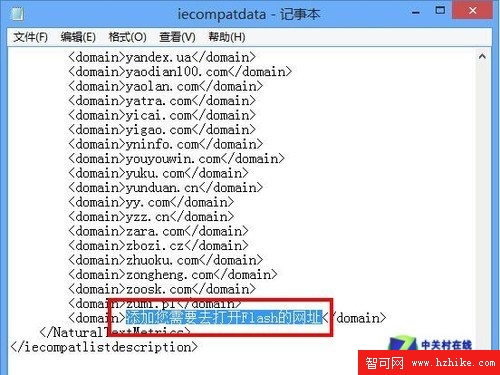
- 找到 IECompatData.xml,右鍵選擇「開啟舊檔」→「記事本」。
- 捲至檔案末尾,依現有格式每行新增一個要允許的網址(如
example.com)。
- 按 Ctrl+S 儲存。
第三階段:清除瀏覽紀錄並重啟
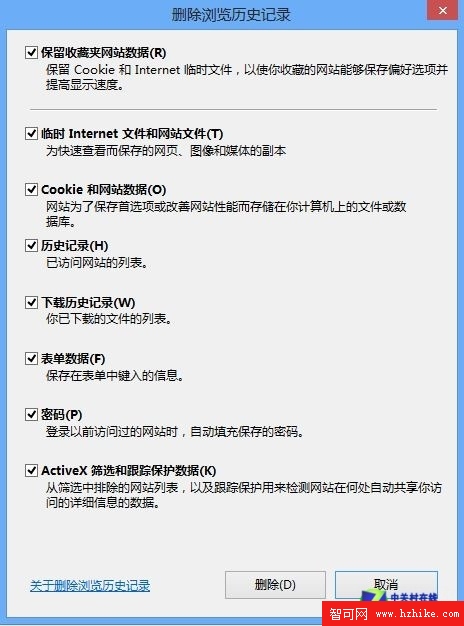
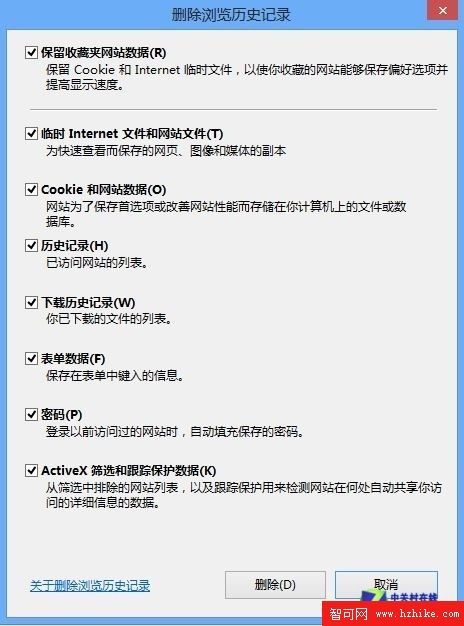
- IE10 →「網際網路選項」→「一般」→「刪除」瀏覽歷程記錄。
- 重新啟動電腦。
- 測試剛新增的網站,Flash 應可正常播放。
風險提醒
- 修改白名單會降低安全防護,可能暴露於惡意 Flash 攻擊,請僅新增信任網站。
- Windows Update 可能覆蓋檔案,需定期檢查或設定唯讀屬性。
- 此法僅適用 IE10 桌面版,Modern 版 IE 仍受白名單限制。
結語
透過停用自動更新、編輯 IECompatData.xml、清除快取三步驟,即可讓 IE10 突破白名單限制,播放任意網站的 Flash 內容。操作雖簡單,但請權衡安全與便利,謹慎新增網域。