Windows XP Windows 7 Windows 2003 Windows Vista Windows 綜合教學 Linux 系統教學
Windows 10 Windows 8 Windows 2008 Windows NT Windows Server 電腦軟體教學

Windows To Go 實作:將 Windows 8 安裝到 U 盤/行動硬碟,打造隨身作業系統

編輯:Win8 系統基礎知識

Windows To Go 是 Windows 8 企業版功能,允許將完整作業系統安裝至認證的 USB 隨身碟或行動硬碟,插上任何電腦即可啟動專屬環境,資料、設定、習慣隨身帶走。本文使用第三方優化工具「Windows To Go 輔助軟體 多執行緒優化版」,在一般消費版 Win 8 上實現此功能,流程全自動、無需複雜指令。

準備工具與材料

  • Windows 8 ISO 鏡像檔(從中提取 sources\install.wim)。
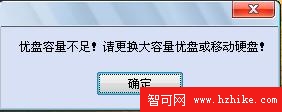
  • 容量 20GB 以上 的 USB 3.0 隨身碟或行動硬碟(USB 2.0 速度極慢,不建議)。
  • Windows To Go 輔助軟體 多執行緒優化版(Win 7 需以管理員身分執行)。

製作流程

  1. 用 WinRAR 從 ISO 解壓 sources\install.wim 到硬碟。
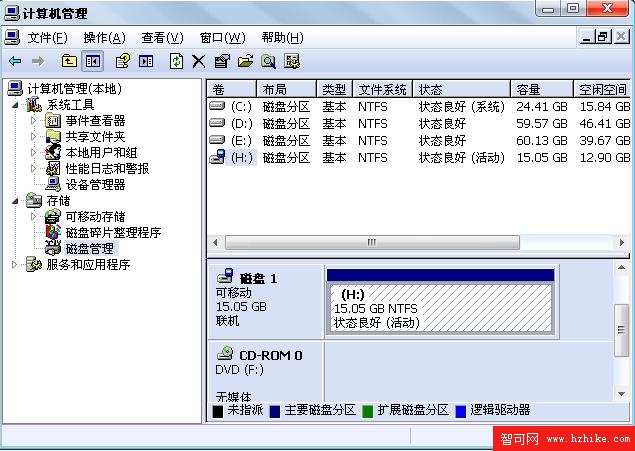
  2. 插入 USB 裝置,開啟「磁碟管理」(diskmgmt.msc),右鍵 USB 分區選「標示為啟動中」,此步驟至關重要,否則無法開機。
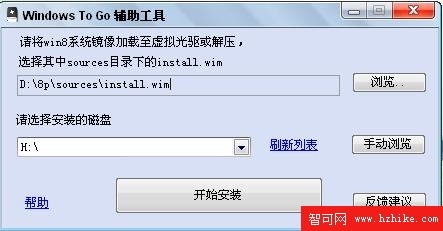
  3. 開啟輔助軟體,選取 install.wim 及目標 USB 裝置,點「開始安裝」。
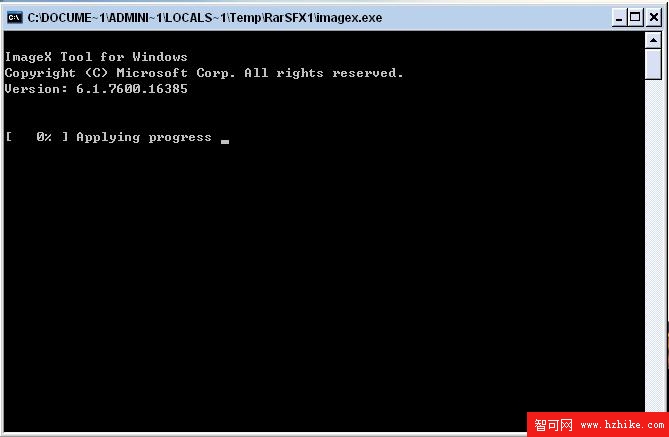
  4. 工具會自動格式化 USB 裝置,請先備份資料。隨後彈出 CMD 視窗顯示進度條與預估時間(USB 3.0 約 20 分鐘),切勿關閉視窗。
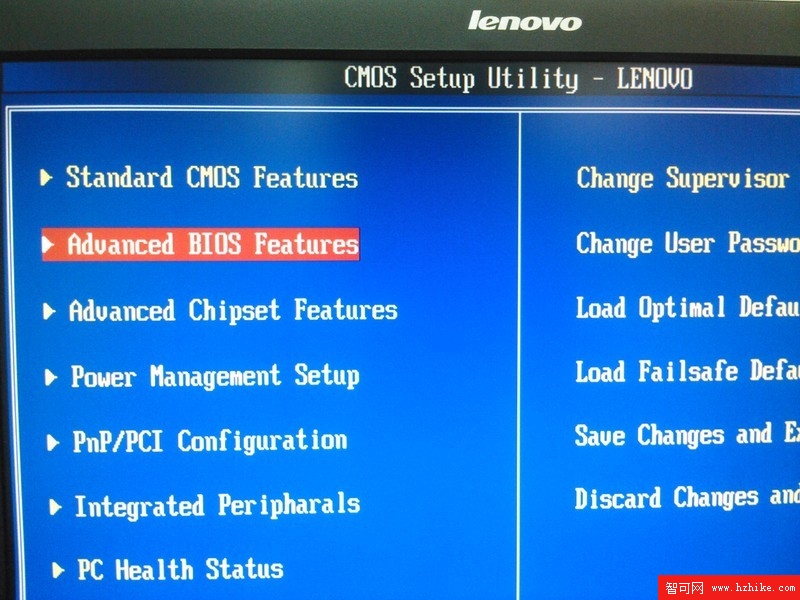
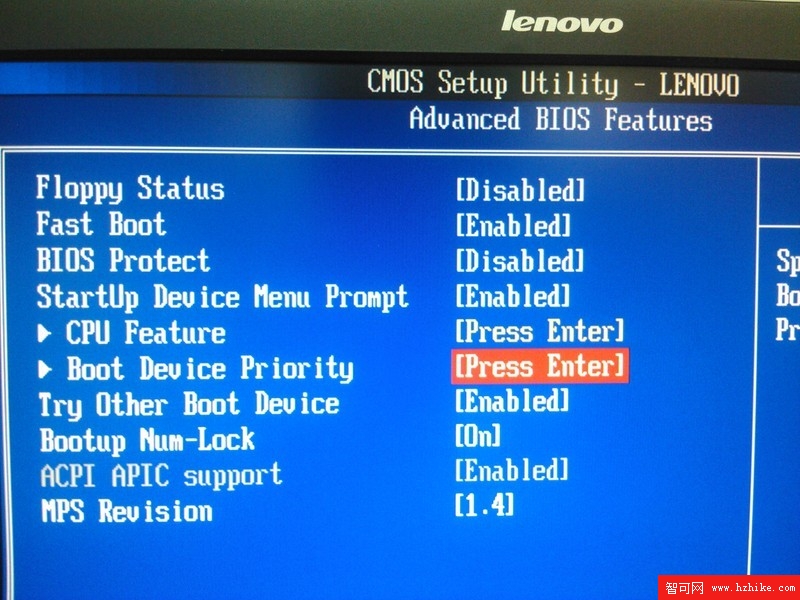
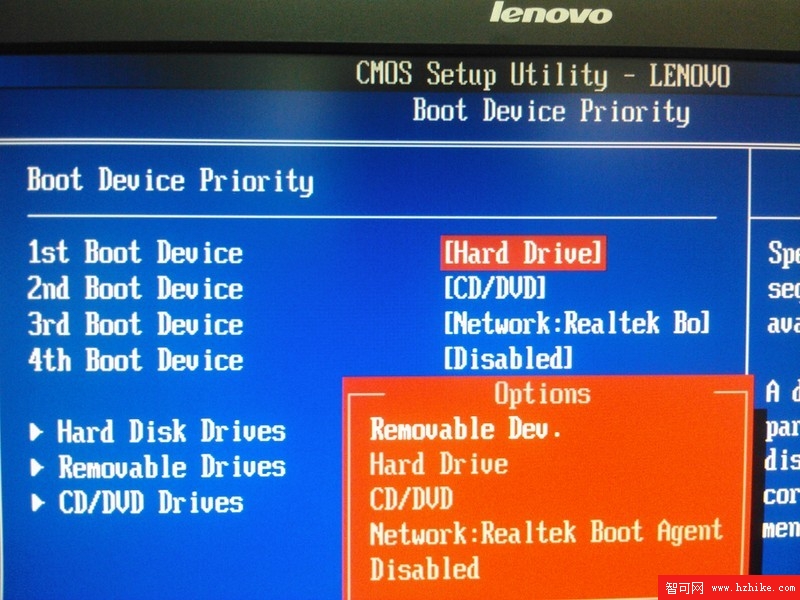
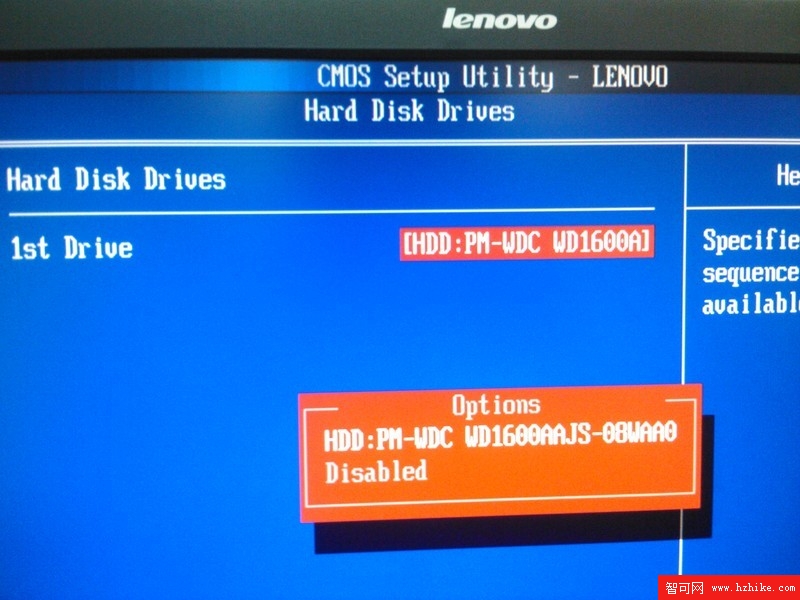
  5. CMD 視窗自動關閉即完成。關閉軟體,重啟電腦進入 BIOS 設定 USB 為第一啟動順序(通常在 Boot 裝置優先順序中選 Removable Device)。
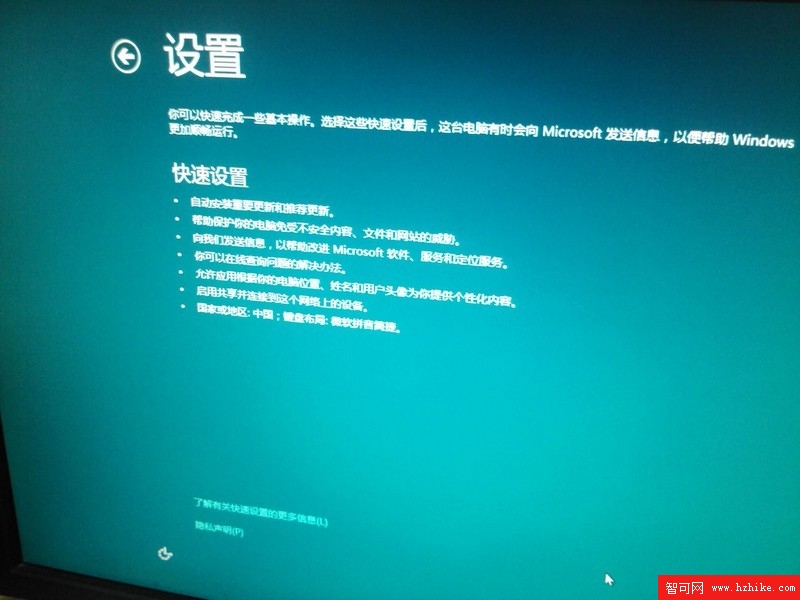
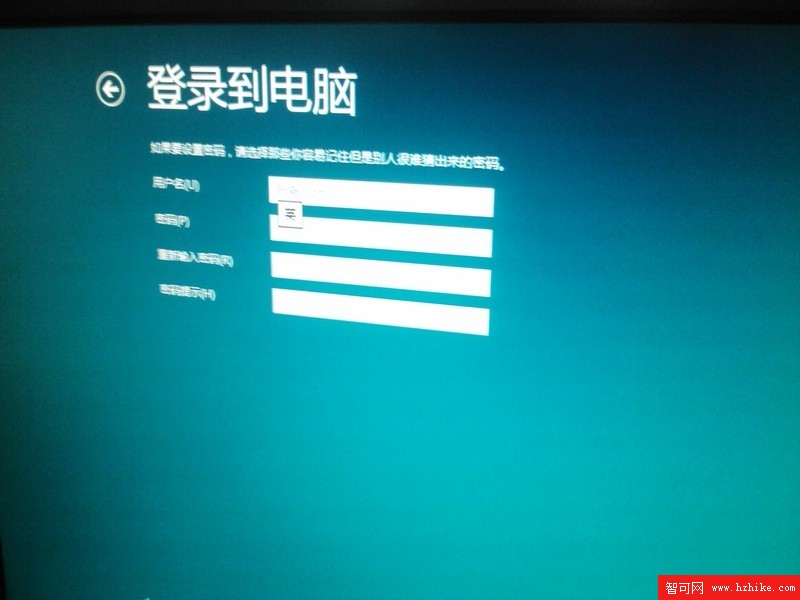
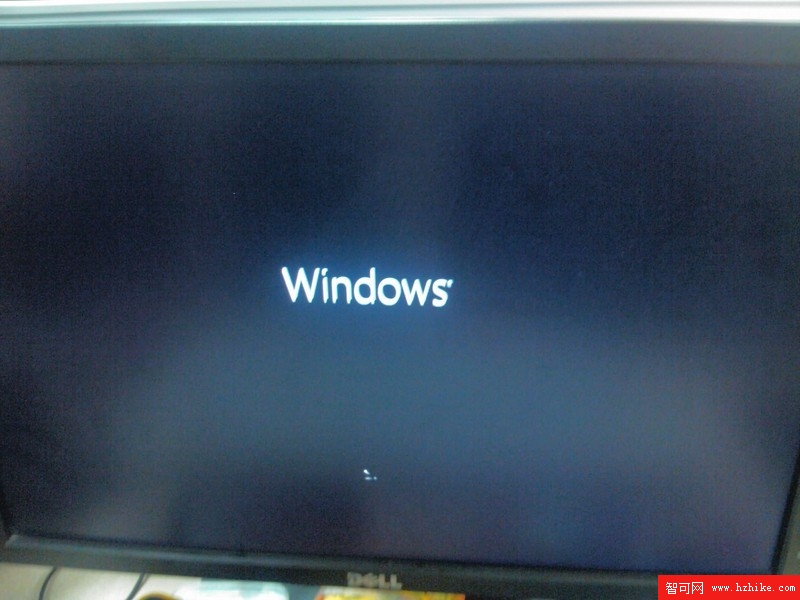
  6. 存檔離開 BIOS,即可從 USB 啟動進入完整 Windows 8。首次啟動較慢,之後流暢度等同本地安裝。

Windows To Go 概念圖
磁碟管理設為啟動中
輔助軟體介面
容量不足警告
安裝進度 CMD 視窗
BIOS 進入畫面
BIOS Boot 選單
選擇 Removable Dev
確認裝置辨識
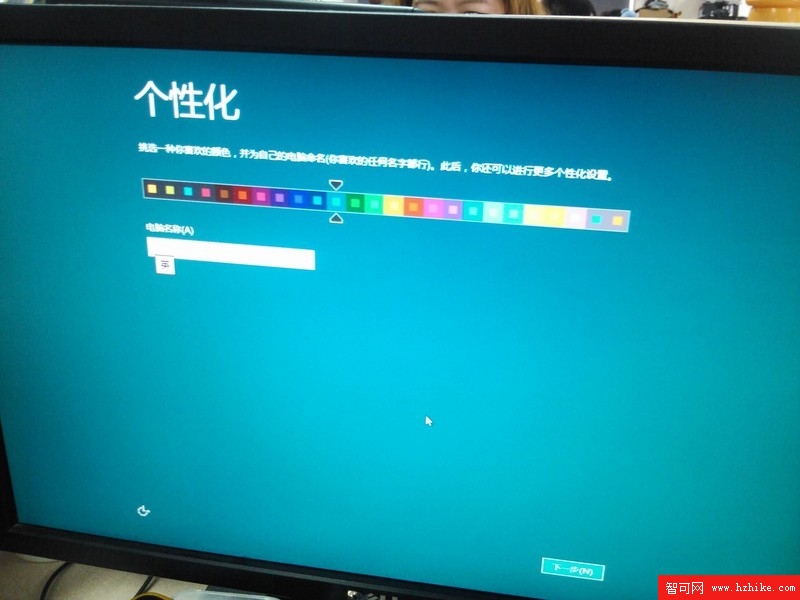
啟動成功進入 Win8
桌面環境
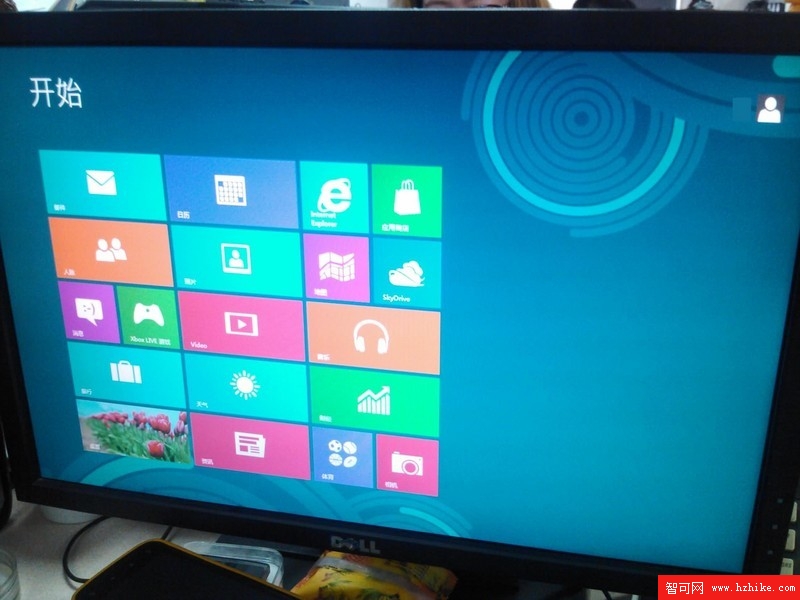
開始畫面
應用商店
設定介面
檔案總管
任務管理器
控制台
裝置管理員
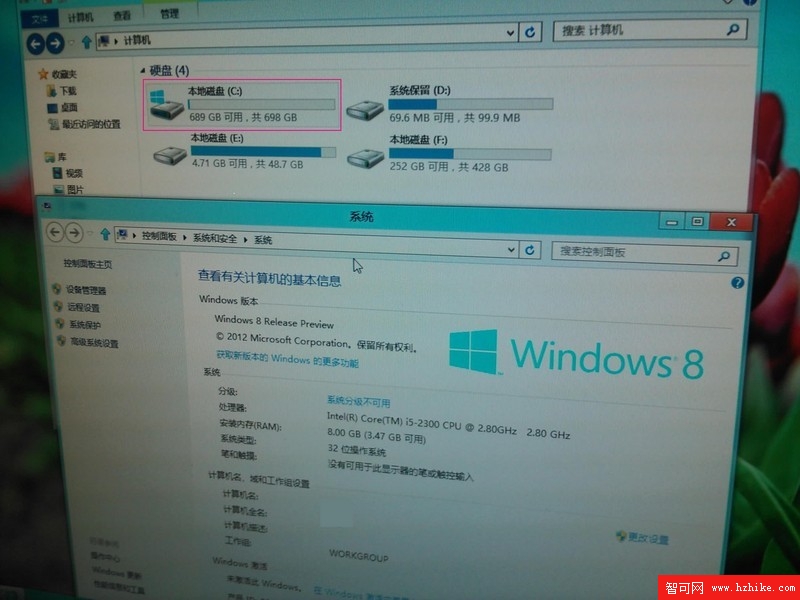
磁碟管理
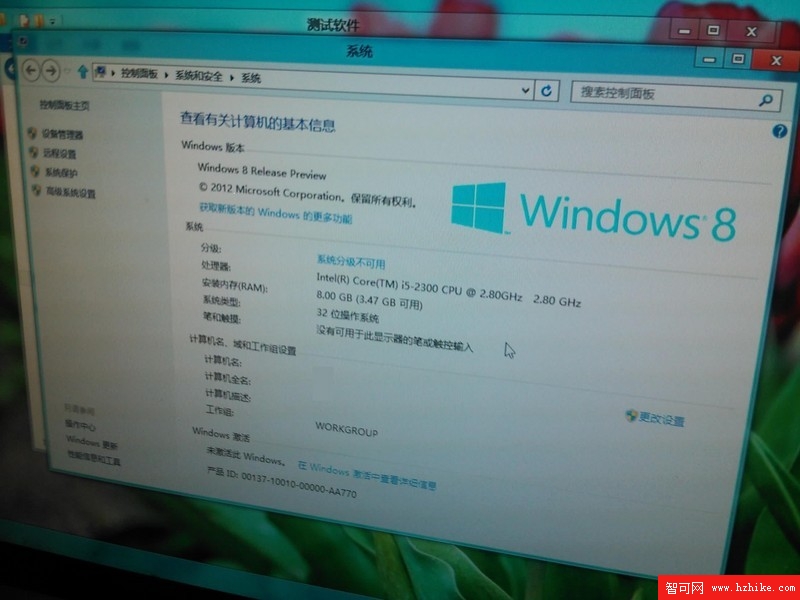
系統資訊
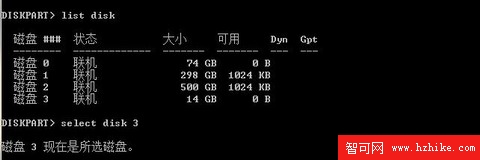
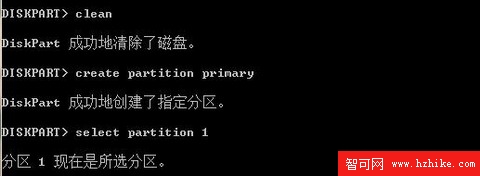
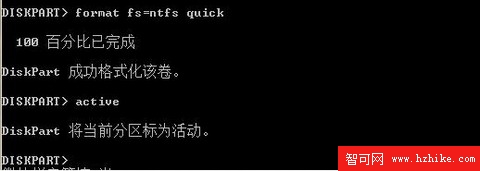
原理分析 diskpart
建立分區指令
格式化指令
Imagex 與 bcdboot 指令

核心原理解析

工具自動化執行以下底層操作:

  1. diskpart 清空磁碟、建立主分區、格式化 NTFS、設為啟動中。
  2. 調用 Windows AIK 的 imagex.exe /apply install.wim 1 磁碟代號: 釋放系統映像。
  3. 調用系統內建 bcdboot.exe 磁碟代號:\Windows /s 磁碟代號: /f ALL 寫入跨平台啟動引導(支援 BIOS/UEFI 雙模)。
優化版工具採用多執行緒加速 imagex 釋放過程,大幅縮短等待時間。非認證 USB 裝置可能影響效能與穩定性,建議使用微軟認證的 Windows To Go 專用隨身碟(如 IronKey、Kingston DataTraveler Workspace)。

Copyright © Windows教程網 All Rights Reserved