Windows XP Windows 7 Windows 2003 Windows Vista Windows 綜合教學 Linux 系統教學
Windows 10 Windows 8 Windows 2008 Windows NT Windows Server 電腦軟體教學

Windows 8 解析度過低無法執行 Metro 應用程式?修改登錄檔突破 1024x768 限制

編輯:Win8 系統基礎知識

Windows 8 Metro 應用程式要求最低螢幕解析度 1024x768,許多 10 吋筆電/上網本最高僅 1024x600,導致無法執行 Metro App。可透過修改登錄檔 Display1_DownScalingSupported 啟用縮放支援,強制提供更高解析度選項。

操作步驟

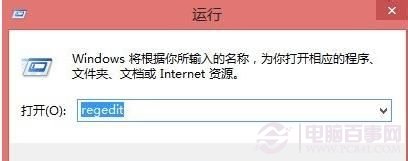
  1. 按 Win+R 輸入 regedit 開啟登錄編輯器。
    開啟登錄編輯器
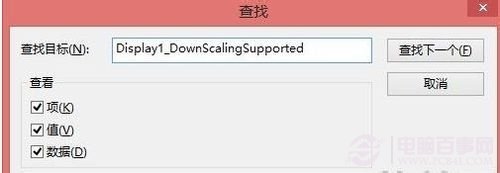
  2. 按 F3 搜尋 Display1_DownScalingSupported。
    搜尋鍵值
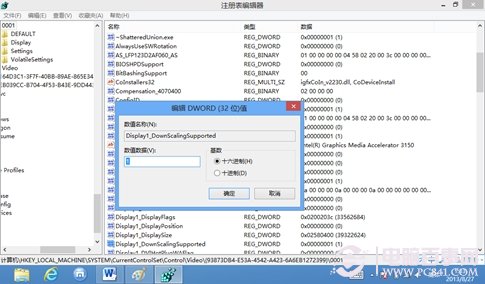
  3. 找到所有同名鍵值 (通常有多筆),將數值資料從 0 改為 1。
    修改鍵值為 1
  4. 重新開機。
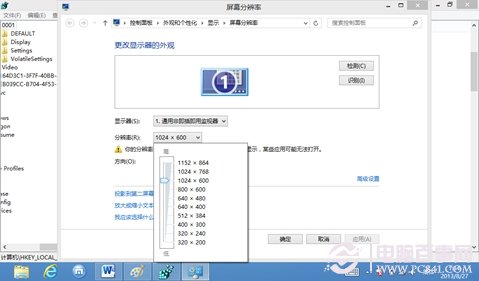
  5. 進入「螢幕解析度」設定,即會出現 1024x768、1152x864 等新選項,選擇套用即可執行 Metro 應用程式。
    新增解析度選項

副作用提醒

啟用縮放後畫面會以軟體插值方式放大,文字與影像可能較模糊,且桌面顯示範圍縮小。建議僅在必要時使用,外接螢幕時請改回原生解析度。

Copyright © Windows教程網 All Rights Reserved