Windows XP Windows 7 Windows 2003 Windows Vista Windows 綜合教學 Linux 系統教學
Windows 10 Windows 8 Windows 2008 Windows NT Windows Server 電腦軟體教學

Windows 登入名稱修改全攻略:Win7/8.1/10 通用圖文教學

編輯:Win8 系統基礎知識

顯示名稱 vs 登入名稱

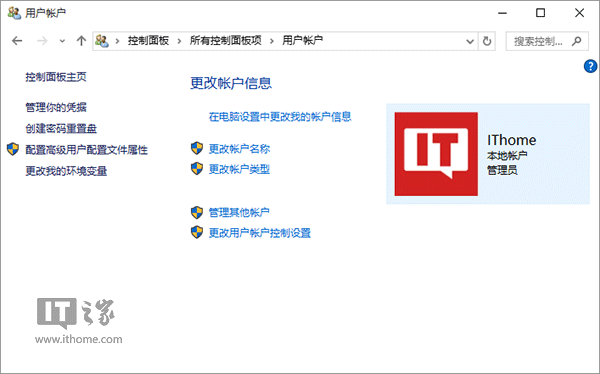
  • 顯示名稱 (全名):開始選單、鎖定畫面、設定頁顯示的名稱,Microsoft 帳號需上線修改,本機帳號可在控制面板改。
  • 登入名稱 (帳戶名稱):系統內部識別、網路共享、遠端桌面、Active Directory 連線時使用的帳號,修改方式統一透過「本機用戶和群組」。

帳號類型差異

通用修改登入名稱步驟 (Win7/8.1/10 專業版以上)

  1. 右鍵開始按鈕 (Win10) 或 Win+X → 「電腦管理」
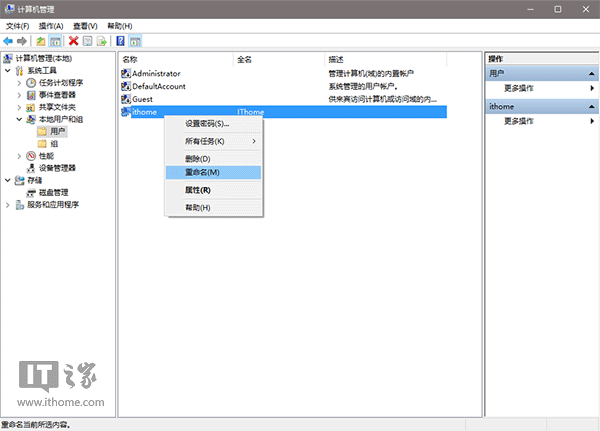
  2. 左側展開「系統工具」→「本機用戶和群組」→「用戶」
  3. 右鍵目標帳號 → 「重新命名」 → 輸入新登入名稱
    重新命名登入名稱
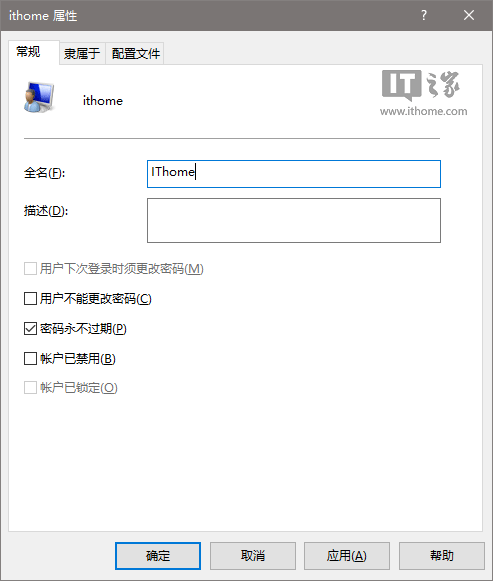
  4. 同視窗右鍵 → 「屬性」 → 「一般」分頁可修改「全名」(顯示名稱)
    修改顯示名稱

版本限制提醒

  • Windows 10 家庭版:不包含「本機用戶和群組」嵌入式管理單元,無法使用此法,需透過註冊表或 PowerShell 修改。
  • Microsoft 帳號登入的裝置:登入名稱綁定雲端帳號,本機修改僅影響本機顯示,網路識別仍以雲端帳號為準。

修改後須知

  • 使用者設定檔資料夾名稱 (C:\Users\舊名稱) 不會自動更改,若需同步請建立新帳號遷移資料。
  • 已建立的網路共享、排程任務、服務登入身分若引用舊帳號名稱,需手動更新。
Copyright © Windows教程網 All Rights Reserved