Windows 8 將資料夾選項移至檔案總管的「檢視」索引標籤,與舊版位置不同。本文說明三步驟開啟隱藏檔案顯示,並建議瀏覽完畢後還原設定以免誤刪系統檔。
操作步驟
- 開啟檔案總管(Win + E) → 進入任意資料夾 → 點擊頂部「檢視」索引標籤。
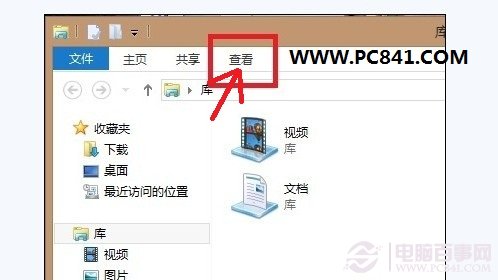
進入任意資料夾點擊「檢視」
- 點擊最右側「選項」開啟「資料夾選項」對話框。
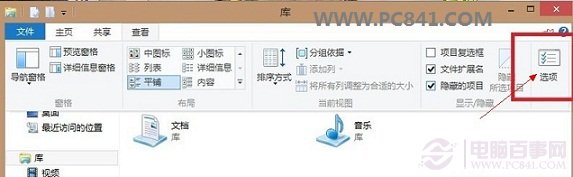
點擊右側「選項」
- 在「檢視」索引標籤:
① 取消勾選「隱藏受保護的作業系統檔案(建議)」
② 選取「顯示隱藏的檔案、資料夾及磁碟機」
③ 按「確定」套用。
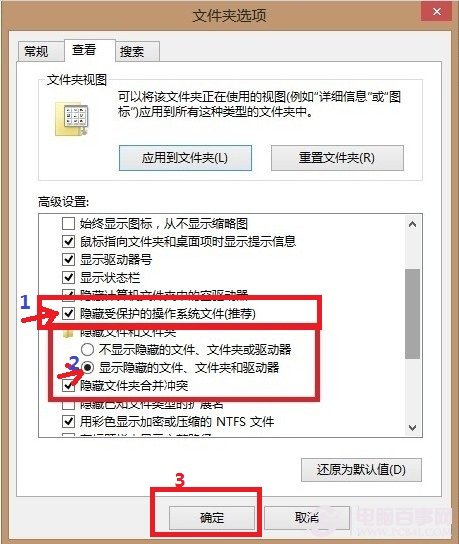
Windows 8 資料夾選項設定隱藏檔案步驟
完成後即可看見隱藏檔案。建議用畢後還原設定,避免誤刪關鍵系統檔案導致系統故障。