Windows XP Windows 7 Windows 2003 Windows Vista Windows 綜合教學 Linux 系統教學
Windows 10 Windows 8 Windows 2008 Windows NT Windows Server 電腦軟體教學

Windows 8 IE10 無法開啟?修改登錄權限恢復瀏覽器正常運作

編輯:Win8 系統基礎知識

安裝部分軟體後,Windows 8 內建 IE10 瀏覽器(含桌面版與 Metro 版)無法正常啟動,唯有以系統管理員身分執行才能開啟。這是登錄權限設定錯誤導致,可透過修改登錄權限修復。
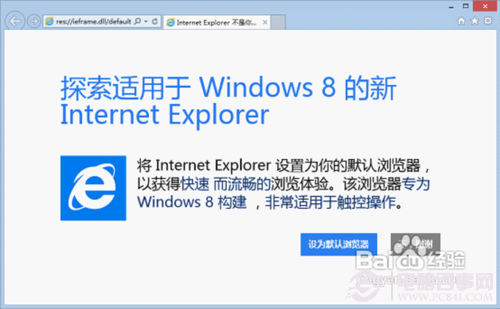

IE10 無法開啟示意圖

修復步驟

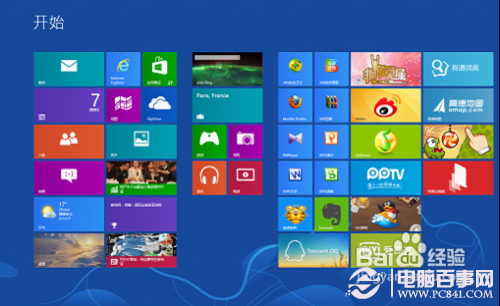
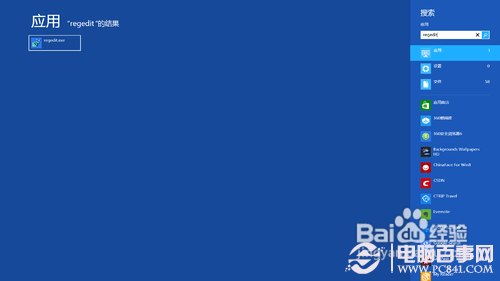
  1. Metro 介面輸入 regedit → 右鍵搜尋結果 → 選擇「以系統管理員身分執行」。

  2. 搜尋 regedit
    以系統管理員身分執行
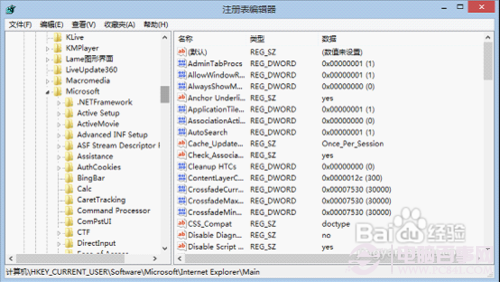
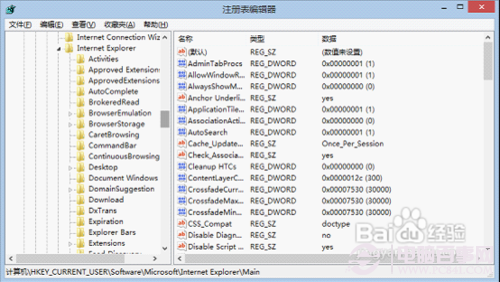
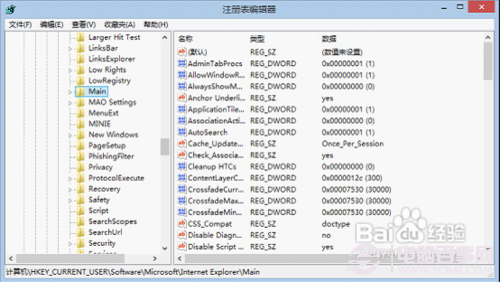
  3. 展開路徑:HKEY_CURRENT_USER\Software\Microsoft\Internet Explorer\Main。

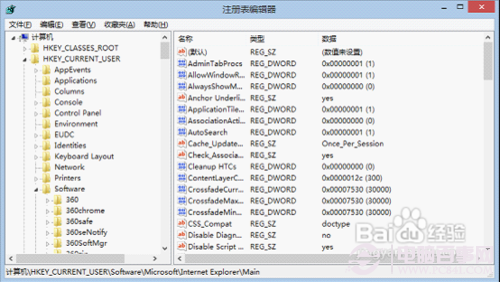
  4. 定位 Main 鍵值
    Main 鍵值位置
    註冊表編輯器介面
    Main 內容
    Main 詳細內容
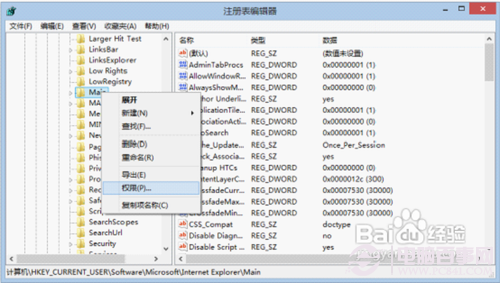
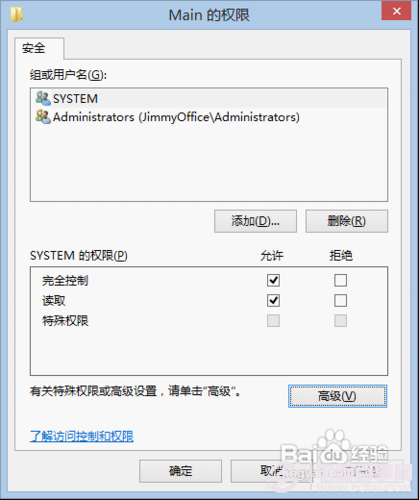
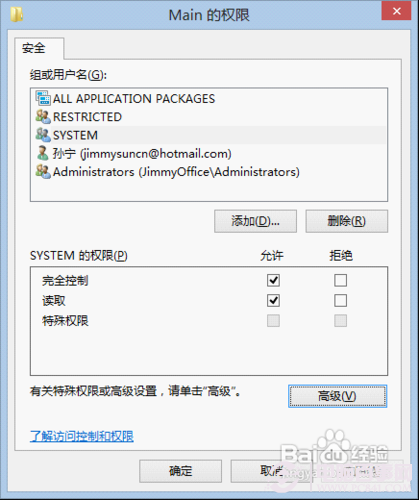
  5. 右鍵點擊 Main → 「權限」 → 「進階」。

  6. 開啟權限設定
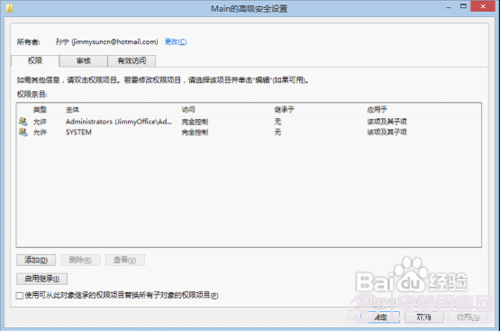
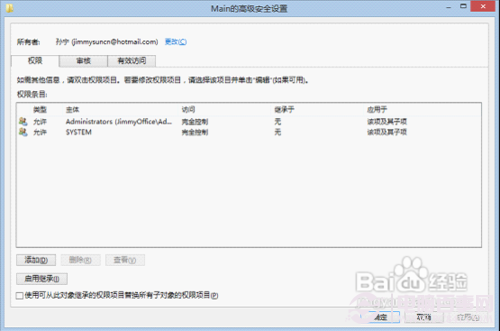
  7. 在「進階安全性設定」視窗點擊「啟用繼承」 → 「套用」 → 「確定」關閉。

  8. 進階安全性設定
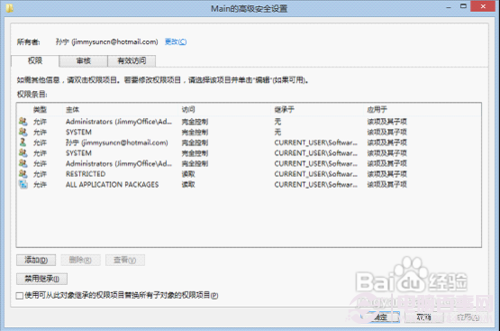
  9. 回到權限視窗,可見新增繼承的權限項目 → 「確定」關閉。

  10. 新增繼承權限
    權限視窗更新
    確認權限
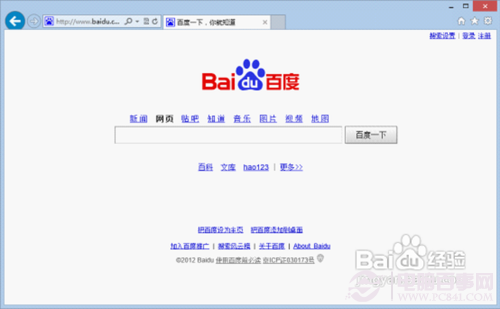
  11. 關閉登錄編輯器,點擊 IE10 圖示即可正常啟動。

  12. 關閉註冊表編輯器
    IE10 正常運作

注意:修改登錄前建議備份系統或建立還原點。平時勿以系統管理員身分執行 IE 以確保安全性。

Copyright © Windows教程網 All Rights Reserved