雲端同步時代的密碼管理中樞
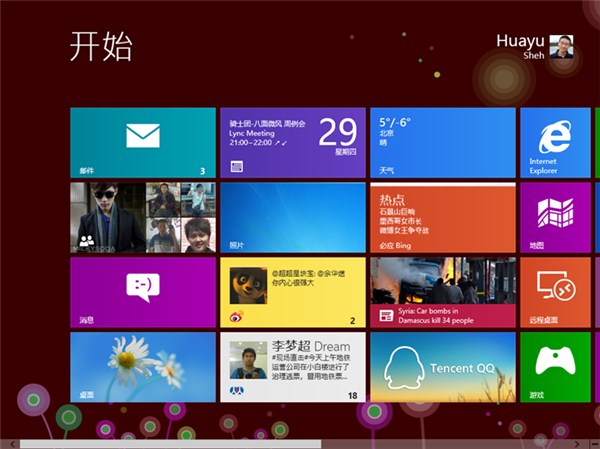
Windows 8 引入帳號同步機制,IE 瀏覽記錄、儲存密碼、應用程式認證等敏感資料隨 Microsoft 帳號雲端漫遊。憑證管理器成為統一查看、管理、備份這些認證的中控台,分為 Web 憑證(雲端漫遊)與 Windows 憑證(本地儲存)兩大類。
開啟方式
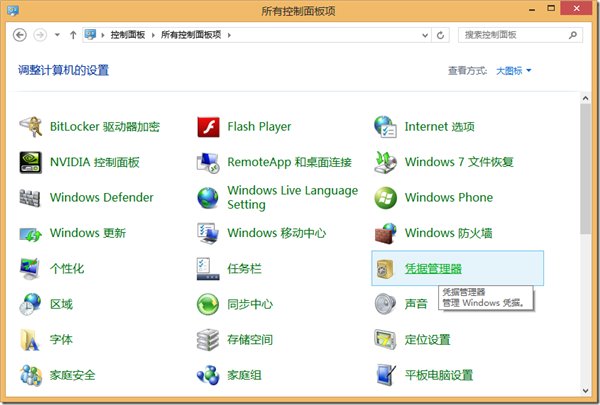
Win+X →「控制台」→「憑證管理器」(類別檢視下位於「使用者帳號與家庭安全」)。
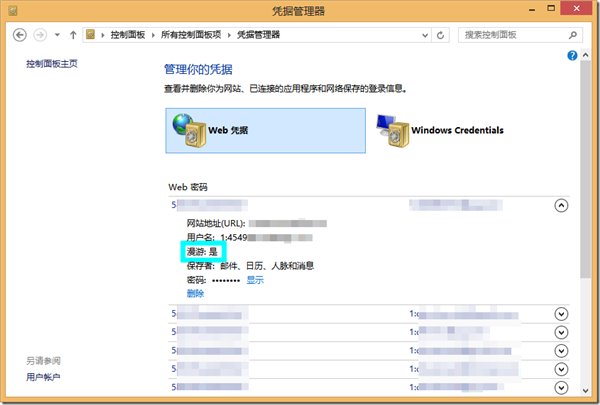
Web 憑證:雲端漫遊的網站/應用認證
- 來源:IE 儲存的網站登入帳密、Skype、Windows 內建應用(郵件、行事曆、人脈、訊息)等。
- 顯示資訊:網址/應用名稱、使用者名稱(遮罩密碼)、漫遊屬性標記(淡藍色背景)。
- 漫遊機制:同一 Microsoft 帳號登入任意 Win8 裝置,自動下載同步,免除重複輸入帳密。
- 管理優勢:較 IE9 單一「刪除自動完成歷史」更精細,支援逐條檢視、選擇性刪除、查看密碼明文(需管理員驗證)。
Windows 憑證:本地儲存的系統/網路認證
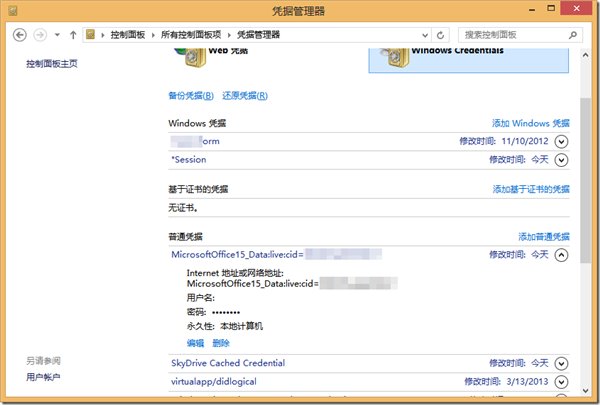
- 內容:遠端桌面/伺服器登入認證、HomeGroup 密碼、Office 2013 雲端授權憑證(Office15 標記)、Windows Live 元件殘留憑證(virtualapp/didlogical)等。
- 非漫遊:此類憑證不隨 Microsoft 帳號同步,需手動備份/還原。
- 備份流程:
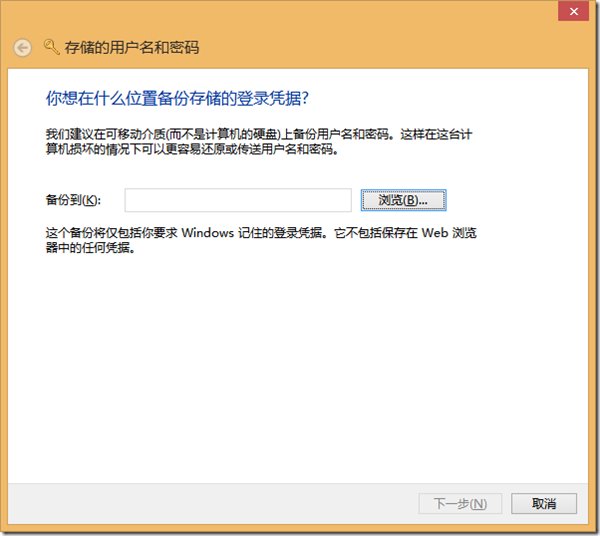
- 點擊「備份憑證」→ 選擇非本地磁碟路徑(如 USB、網路磁碟)。
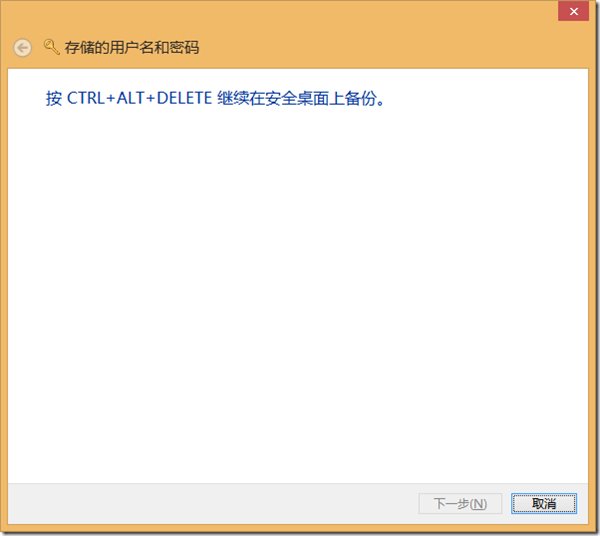
- 下一步 → 系統提示「按 Ctrl+Alt+Del 於安全桌面繼續」。
- 輸入/確認保護密碼 → 完成
.crd 檔案建立。
- 還原流程:同樣路徑選擇
.crd 檔 → 安全桌面驗證 → 輸入密碼 → 還原完成。
最佳實踐建議
- 定期備份 Windows 憑證:尤其遠端伺服器認證、Office 雲端授權,備份檔存放離線/異地介質。
- 善用 Web 憑證漫遊:新裝置登入 Microsoft 帳號即刻恢復瀏覽器/應用登入狀態,重灌系統零痛感。
- 清理殘留憑證:卸載 Windows Live 組件後,手動刪除
virtualapp/didlogical 等無效項目。
- 保護 Microsoft 帳號:啟用雙因素驗證,帳號即憑證總鑰匙,防盜號防洩露。
總結
Windows 8 憑證管理器實現「雲端漫遊與本地備份」雙軌制:Web 憑證隨人走,Windows 憑證隨機走。掌握備份/還原技能,配合 Microsoft 帳號安全防護,構建跨裝置、跨重裝的認證韌性體系,讓密碼管理從煩惱變安心。