Windows XP Windows 7 Windows 2003 Windows Vista Windows 綜合教學 Linux 系統教學
Windows 10 Windows 8 Windows 2008 Windows NT Windows Server 電腦軟體教學

Win8 圖片密碼與 PIN 碼建立完整教程:觸控手勢與數字密碼雙選項

編輯:Win8 系統基礎知識

Windows 8 引入兩種創新登入方式:圖片密碼(針對觸控裝置設計,以手勢替代文字密碼)與 PIN 碼(四位數字,適合行動裝置快速登入)。兩者皆需先驗證目前 Microsoft 帳戶或本地帳戶密碼。本文提供完整圖文步驟。
圖片密碼:在照片上繪製專屬手勢

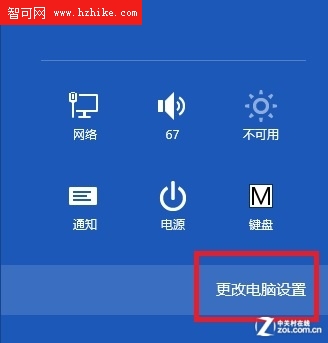
  1. Charms 列 → 「設定」 → 「更改電腦設定」
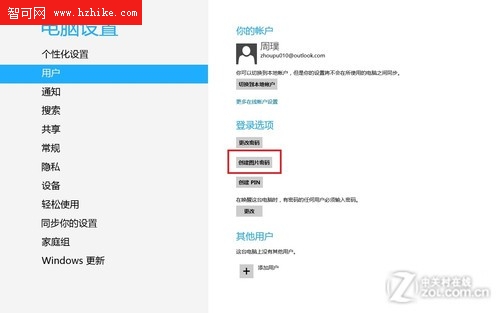
  2. 「使用者」 → 「建立圖片密碼」
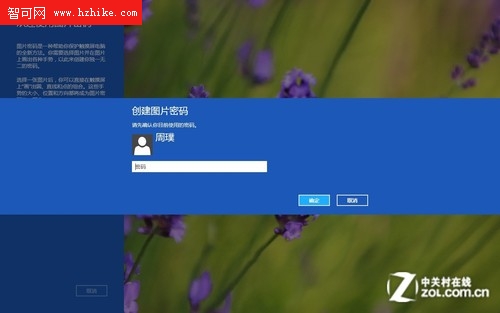
  3. 驗證目前帳戶密碼
  4. 選擇一張圖片(建議解析度適中、特徵明確)
  5. 在圖片上繪製三個手勢:圓形、直線、點擊的任意組合。手勢的大小、位置、方向、順序均納入密碼驗證
  6. 重複一次確認手勢無誤 → 完成

更改電腦設定入口

使用者設定中建立圖片密碼

驗證目前密碼

選擇圖片介面

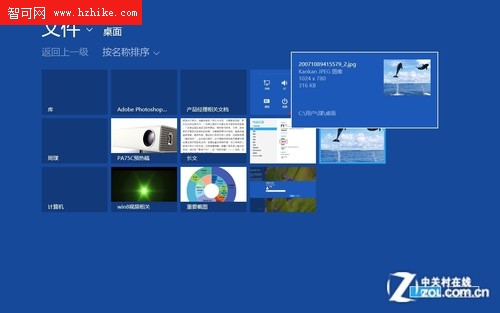
從電腦挑選圖片

確認圖片與設定手勢(灰線為手勢軌跡示意)

下次登入時,系統顯示所選圖片,依序繪製三個手勢即可解鎖。圖片密碼不適用於非觸控裝置的滑鼠操作(精度難以復現),建議搭配觸控螢幕使用。
PIN 碼:四位數字快速登入

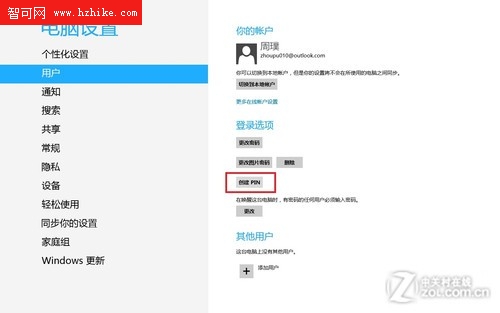
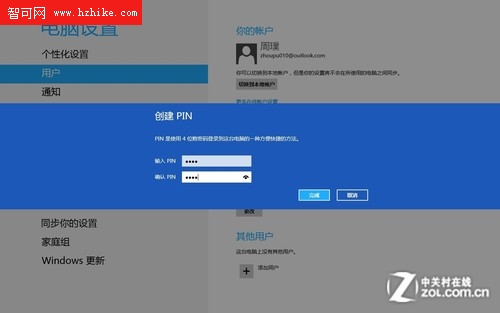
  1. 同樣路徑:「電腦設定」 → 「使用者」 → 「建立 PIN 碼」
  2. 驗證目前帳戶密碼
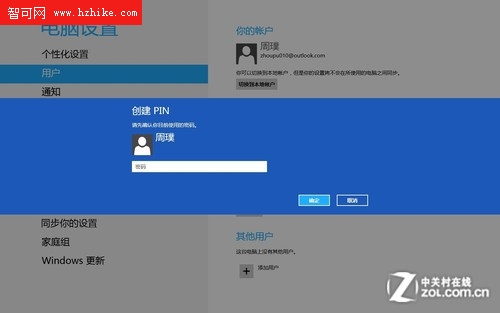
  3. 輸入 4 位數字(僅限 0-9),確認即可

選擇建立 PIN 碼

驗證密碼

輸入 4 位數字 PIN

設定完成後,登入預設改為 PIN 碼輸入(直接輸入四碼無需按 Enter)。測試發現 PIN 輸入錯誤無次數限制,與一般密碼行為一致。登入畫面點擊「登入選項」仍可切換回密碼或圖片密碼登入。

Copyright © Windows教程網 All Rights Reserved