Windows 8 是微軟最新一代作業系統,開始畫面取代傳統開始選單,設計大量程式與應用,操作上有不少便捷技巧。本文介紹從桌面切換應用程式的方法與快捷技巧。
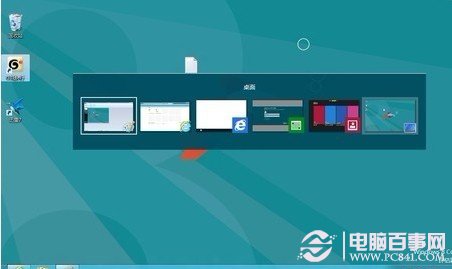
按住 Alt 鍵,每按一次 Tab 即可切換一次應用程式,快速切換至所需程式。按下 Alt+Tab 後,也可直接用滑鼠點擊所需應用程式,更簡單快捷。
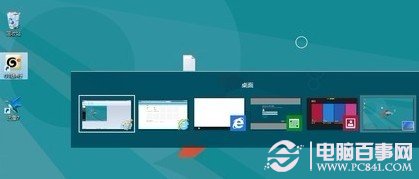
按 Alt+Tab 組合鍵可切換 Win8 應用程式
切換開始畫面啟用的應用時,將滑鼠移至桌面左上角,即顯示最近在開始畫面開啟的應用程式縮圖,點擊即可快速切換。
接著沿著應用程式縮圖左側向下移動,還可顯示螢幕左側邊欄。左側邊欄顯示開始畫面中其他已開啟應用的預覽縮圖,最下方是開始畫面預覽,點擊即可快速切換。
滑鼠於螢幕邊緣切換應用程式
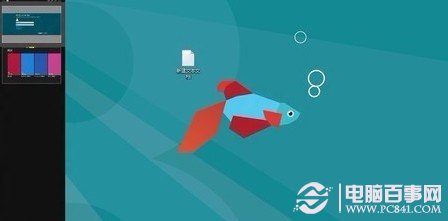
滑鼠移至左下角 → 左側邊欄顯示所有開啟應用預覽
Windows 8 作為全新系統,在多方面獲優化,兼顧行動與 PC 平台,使用時應注意相關技巧。