Windows 8 專業版/企業版 64 位元版本內建 Hyper-V 虛擬化平台,無需安裝第三方虛擬機軟體即可建立虛擬機環境,支援 VHDX 格式、虛擬光纖通道、多核心處理器、進階網路功能,部署極快,三分鐘上手。
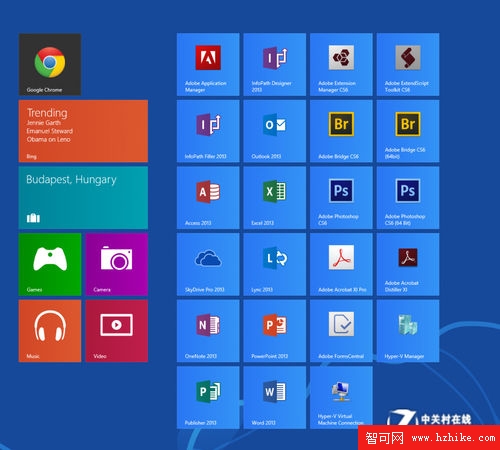
啟用 Hyper-V
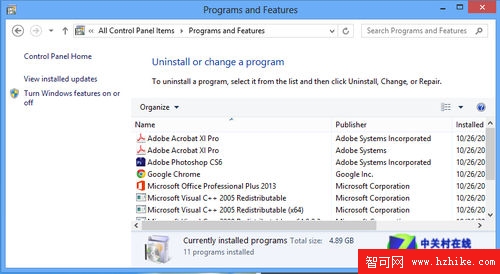
- 控制台 → 「程式和功能」 → 左側「開啟或關閉 Windows 功能」(或 Win+R →
control → 程式和功能)。
- 勾選「Hyper-V」(建議全選子項目) → 確定 → 系統安裝元件 → 重新開機。
建立虛擬交換機(讓虛擬機上網)
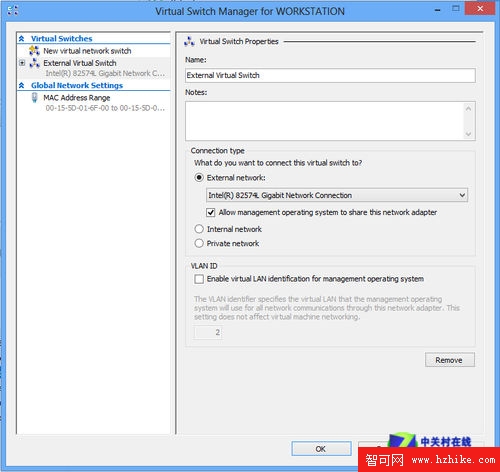
- 開啟「Hyper-V 管理員」 → 右側「虛擬交換機管理員」。
- 選擇「外部」類型 → 建立 → 選擇實體網卡 → 套用,虛擬機即可連接外部網路。
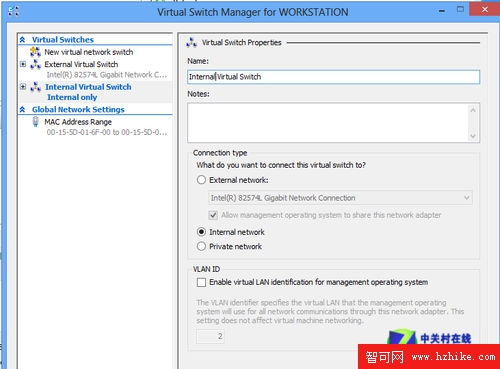
- 亦可建立「內部」虛擬交換機供主機與虛擬機內部通訊。
核心優勢
- 原生整合:與 Windows 核心緊密結合,效能損耗極低,穩定性優於 VMware Workstation/VirtualBox 等 Type-2 虛擬化軟體。
- 企業級功能:支援即時移轉、叢集、虛擬光纖通道、SR-IOV、動態記憶體等進階特性。
- 授權優勢:Windows Server 虛擬機授權隨實體主機授權包含,成本效益高。
Hyper-V 讓每位 Windows 8 專業版用戶擁有企業級虛擬化能力,無論測試多系統、隔離開發環境、或運行舊版應用,三分鐘部署,即刻受用。