Windows XP Windows 7 Windows 2003 Windows Vista Windows 綜合教學 Linux 系統教學
Windows 10 Windows 8 Windows 2008 Windows NT Windows Server 電腦軟體教學

杜絕意外關機:移除 Windows 登入畫面電源按鈕的完整教學

編輯:Win8 系統基礎知識

在辦公室或公開場合暫離電腦時,我們習慣使用 Win + L 鎖定螢幕,既能防止他人存取,又省去重新開機的時間。然而,鎖定畫面右下角的「電源」選項卻藏著隱患:任何人都能透過它強制關機或重新啟動。若你在鎖定前忘記儲存檔案,辛苦工作將瞬間歸零。本文教你如何透過「本機群組原則」徹底移除登入介面的電源按鈕,適用於 Windows 7、8、8.1 等版本。
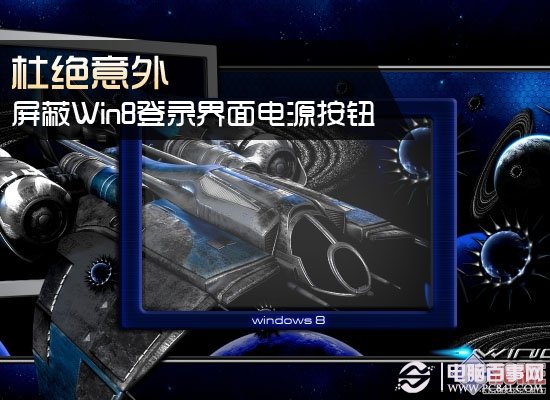
登入畫面電源按鈕示意圖

操作步驟

  1. 按 Win + R 開啟「執行」視窗,輸入 gpedit.msc 啟動本機群組原則編輯器。
  2. 依序展開:電腦設定 → Windows 設定 → 安全性設定 → 本機原則 → 安全性選項。
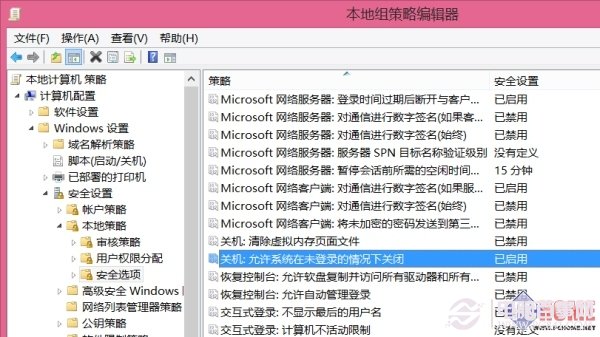
  3. 在右側清單中找到 「關機:允許系統在未登入的情況下關閉」 選項。
找到對應選項

找到對應選項

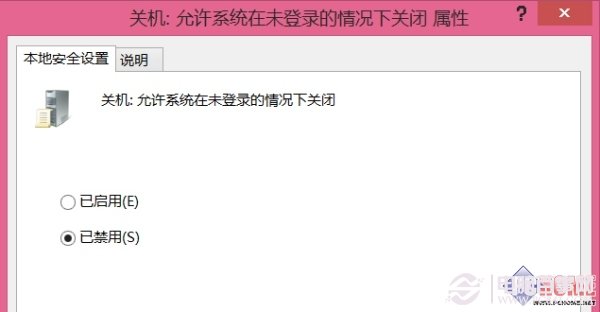
  1. 雙擊該選項,預設為「已啟用」,將其改為 「已停用」,按下確定並關閉編輯器。
將狀態改為已停用

將狀態改為已停用

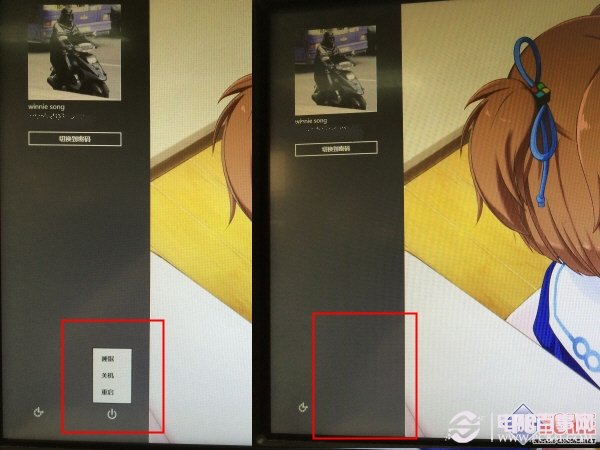
  1. 按 Win + L 鎖定電腦,此時登入畫面的電源按鈕已消失,有效避免誤關機(當然若有人直接拔電源線就另當別論了)。
更改設定前後對比

更改設定前後對比

恢復方法: 若需恢復電源按鈕,只需回到同一位置將該選項重新設為「已啟用」即時生效。
小叮嚀: 習慣隨時 Ctrl + S 儲存檔案,才是保護資料的根本之道。Windows 8/8.1 融合 Modern 應用與傳統桌面程式,介面更友善、操作更直覺,升級體驗新一代作業系統正當其時。

Copyright © Windows教程網 All Rights Reserved