Windows 8 使用者常遇到程式「無回應」且工作管理員也無法強制結束的詭異情況。經測試,這通常是因為系統預設未啟用 .NET Framework 3.5 (含 2.0/3.0),導致依賴此運行環境的軟體 (如 QQ、暴風影音、舊版遊戲) 無法正常載入。本文教您啟用此功能徹底解決問題。
Windows 8 預設僅啟用 .NET Framework 4.5,但大量舊版軟體仍依賴 .NET 2.0/3.5 運行庫。當這些程式嘗試載入缺失的組件時,會進入「無回應」假死狀態,甚至無法透過工作管理員終止進程。
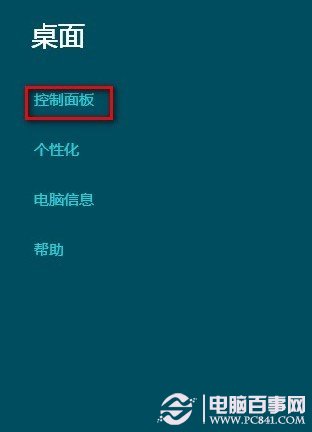
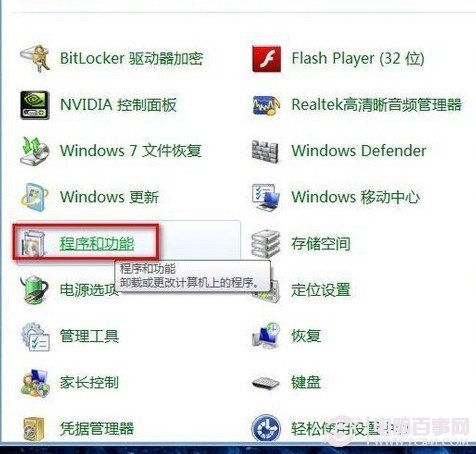
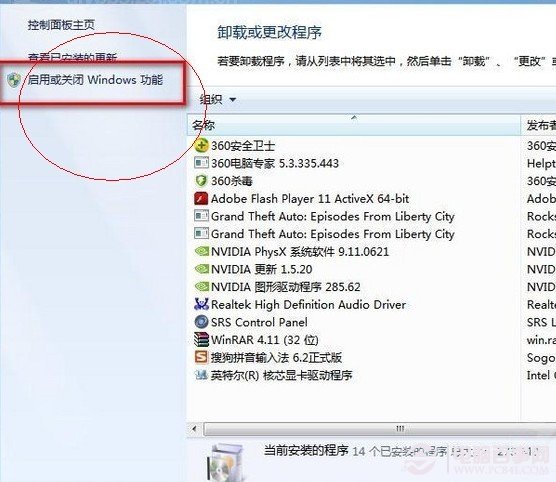
控制台檢視模式設為「類別」 → 點選「程式」 → 「程式和功能」
左側點選「啟用或關閉 Windows 功能」
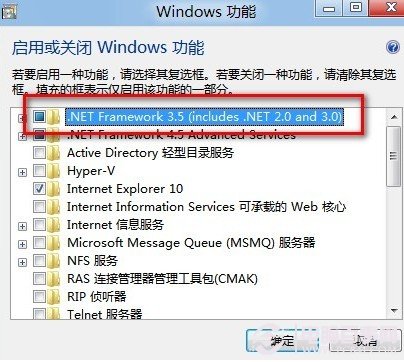
在彈出視窗中找到「.NET Framework 3.5 (包含 .NET 2.0 和 3.0)」並勾選,點擊「確定」。系統會自動從 Windows Update 下載所需檔案 (需聯網),完成後重新開機。
離線安裝提示: 若無法連網,可使用 Windows 8 安裝媒體 (ISO/USB) 作為來源:
Dism /online /enable-feature /featurename:NetFX3 /All /Source:D:\sources\sxs /LimitAccess
(將 D: 替換為安裝媒體磁碟機代號)
.NET Framework 是微軟的 XML Web Services 平台,提供跨語言、跨平台的應用程式開發與執行環境。對一般用戶而言,它是無數軟體 (QQ、辦公軟體、多媒體播放器、遊戲) 正常運作的基礎運行庫。缺少對應版本,軟體啟動時會因找不到組件而卡死。
重新開機後,先前無法啟動或易卡死的軟體 (QQ、暴風影音、Office 2010 等) 應可正常運行。若仍有個別軟體異常,建議重新安裝該軟體以修復註冊表關聯。