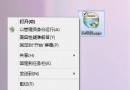
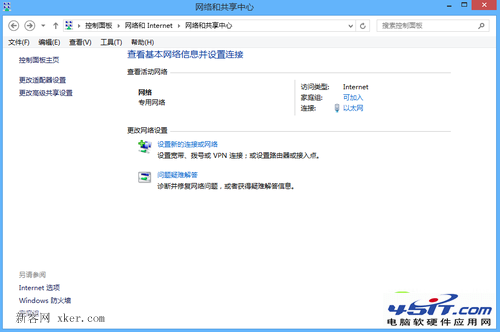
想讓筆記型電腦化身無線路由器,分享有線網路給手機、平板或其他筆電?Windows 8 內建的「託管網路」功能 (Virtual Wi-Fi) 即可實現,無需第三方軟體。本文提供完整指令操作與圖文教學,並教您製作開機自動啟動批次檔。
netsh wlan show drivers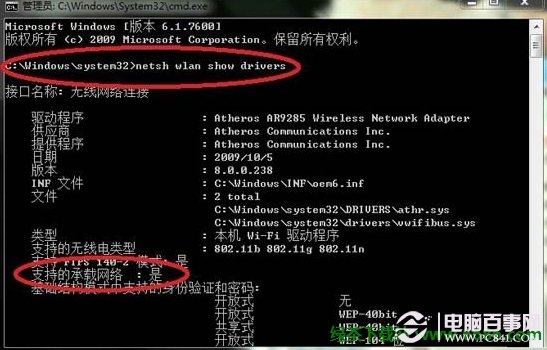
建議: 先用「驅動精靈」等工具更新無線網卡驅動至最新版,確保相容性最佳。
netsh wlan set hostednetwork mode=allow ssid=MyHotspot key=MyPassword123netsh wlan start hostednetwork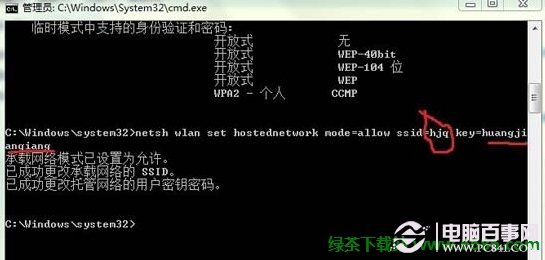
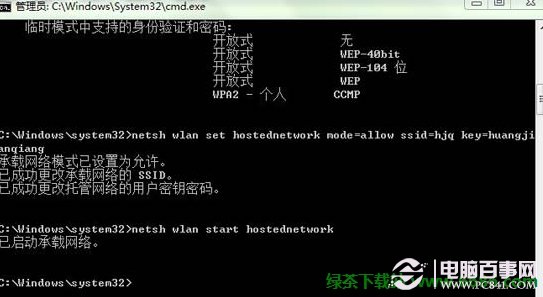
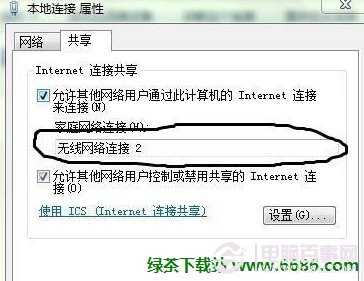
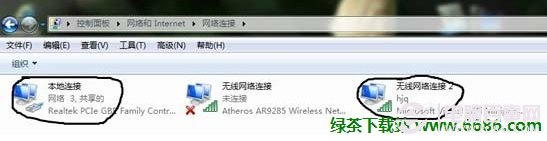
手機/其他裝置搜尋 Wi-Fi,找到剛設定的 SSID (如 MyHotspot),輸入密碼即可上網。
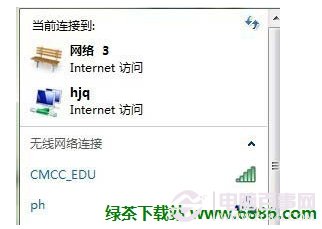
託管網路重開機後不會自動啟動,請依下列步驟建立自動化:
@echo off
netsh wlan start hostednetwork
啟動熱點.bat (編碼選 ANSI)shell:startup 開啟啟動資料夾注意: 批次檔必須以系統管理員權限執行,否則
netsh wlan start hostednetwork會失敗。
| 現象 | 可能原因 | 解決方法 |
|---|---|---|
| 指令提示「無法啟動託管網路」 | 無線網卡驅動不支援或已停用 | 更新驅動、確認無線開關開啟、檢查裝置管理員 |
| 裝置連得上但上不了網 | 共用設定錯誤、防火牆阻擋 | 重新設定共用介面卡、暫時關閉防火牆測試 |
| 速度很慢 | 託管網路頻寬限制、訊號干擾 | 嘗試切換 2.4G/5G 頻段、縮短距離 |
Windows 7 同樣支援此功能,操作方式相同,可參考:Win7 筆記本做 WiFi 熱點教學
Windows 8 有線網卡設定自動取得 IP 位址 (DHCP) 完整圖文教學
Win8.1 內建微軟五筆輸入法設為預設:控制台新增輸入法並移除拼音
Windows 8.1 Update 錯誤 80070020/80073712/0x800f081f 兩行指令完美修復
Windows 8 平板電腦硬體規格需求完整版:5點觸控、NFC 標誌、5實體鍵、2秒喚醒等認證標準
Windows 8 / 7 降級權完整指南:符合資格版本、媒體取得、產品金鑰與電話啟動流程詳解
啟用 Windows 8 混合開機(快速啟動)大幅縮短開機等待時間