Windows XP Windows 7 Windows 2003 Windows Vista Windows 綜合教學 Linux 系統教學
Windows 10 Windows 8 Windows 2008 Windows NT Windows Server 電腦軟體教學

MSI 安裝包無法「以系統管理員身分執行」?透過登錄檔新增右鍵選單功能完美解決

編輯:Win8 系統基礎知識

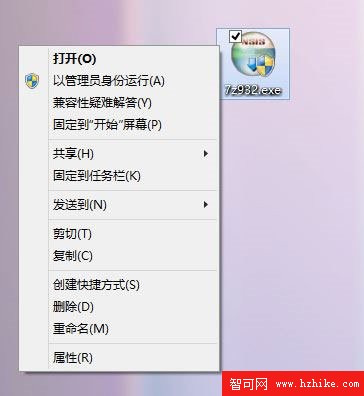
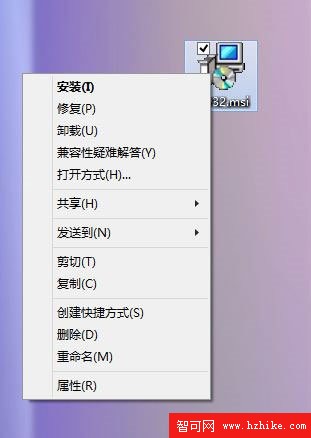
自 Windows Vista 導入使用者帳戶控制(UAC)後,.exe 執行檔的右鍵選單皆提供「以系統管理員身分執行」選項,方便需要較高權限的安裝程式取得管理員權杖。然而 MSI 安裝包(Windows Installer 套件)預設卻缺少此選項,僅能以目前使用者權限執行,遇到需寫入系統目錄、登錄機碼等受保護位置的安裝程式時便會失敗。本文教你透過修改登錄檔,為所有 .msi 檔案加入「以系統管理員身分執行」的右鍵選單項目。

操作環境與前置說明

  • 測試平台:Windows 8.1 64 位元(同樣適用於 Windows 7 / 8)
  • 示範檔案:7-zip.msi
  • 操作涉及登錄編輯器,建議先備份登錄或建立系統還原點。

MSI 右鍵選單缺少管理員選項

EXE 擁有以管理員身分執行

登錄檔修改步驟

  1. 按 Win + R 開啟「執行」,輸入 regedit 並按 Enter,確認 UAC 提示選擇「是」。
  2. 在登錄編輯器中定位至以下路徑:
    HKEY_CLASSES_ROOT\Msi.Package\shell
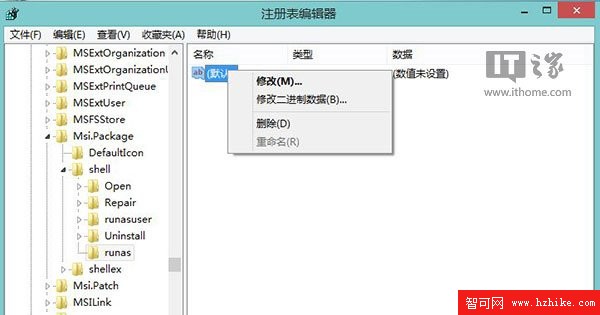
  3. 在 shell 索引鍵上按右鍵 → 新增 → 索引鍵,命名為 runas。
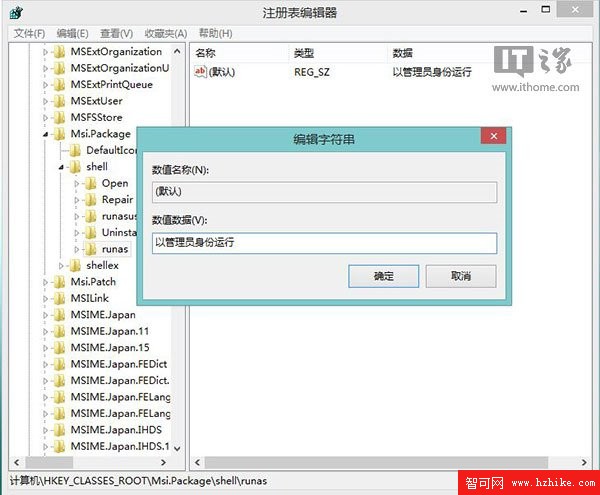
  4. 選取 runas,在右側窗格雙擊 (預設) 字串值,將數值資料修改為:以系統管理員身分執行(此為右鍵選單顯示的文字)。
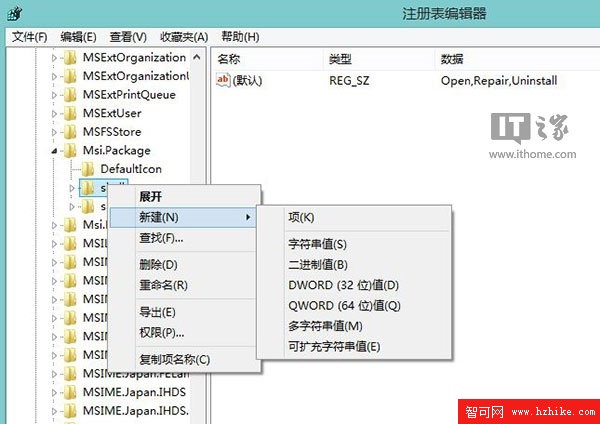
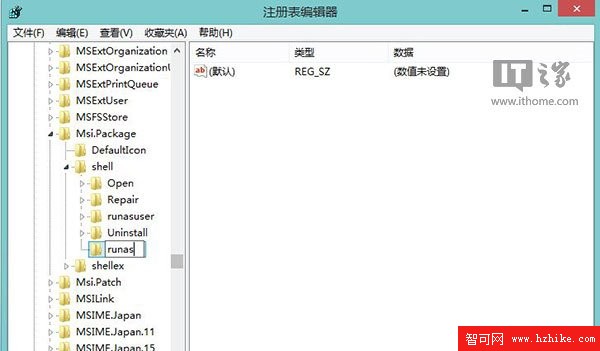
新增 runas 索引鍵

設定預設字串值

修改顯示文字

完成 runas 設定

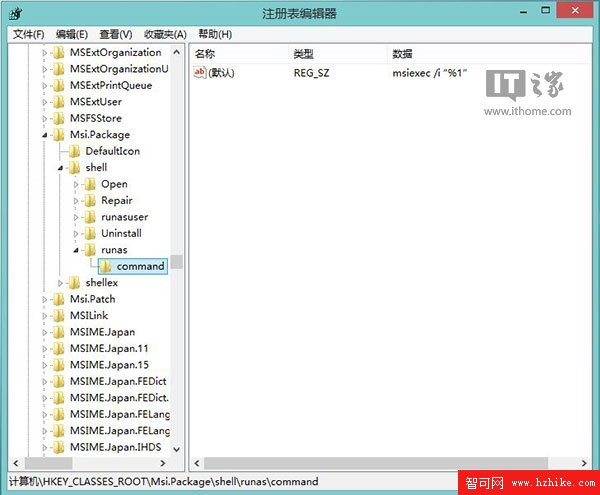
  1. 在 runas 索引鍵下,再新增一個索引鍵命名為 command。
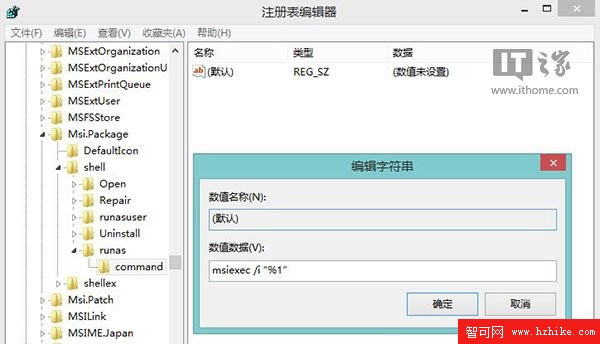
  2. 選取 command,雙擊右側的 (預設) 字串值,將數值資料設為:
    msiexec /i "%1"
    (%1 代表被右鍵點擊的 MSI 檔案完整路徑)。

新增 command 索引鍵

設定 msiexec 指令

  • 關閉登錄編輯器,變更即時生效(無需重啟)。
  • 驗證成果

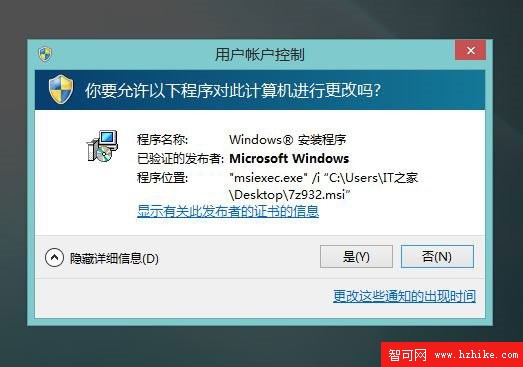
    現在對任意 .msi 檔案(如 7-zip.msi)按右鍵,選單中即會出現以系統管理員身分執行選項。點選後會彈出 UAC 提示,確認後即以完整管理員權限啟動 Windows Installer 服務進行安裝。
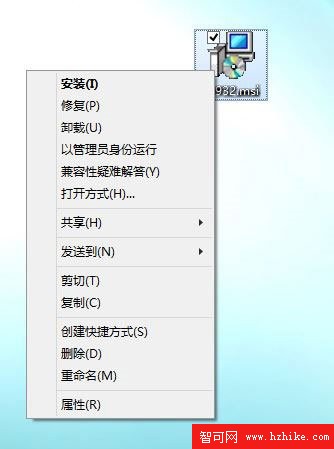
    右鍵選單出現新選項

    UAC 提示畫面

    適用情境與注意事項

    • 日常安裝大多數 MSI 套件時,預設權限通常已足夠,無須動用此選項。
    • 僅在安裝程式需寫入 Program Files、Windows 目錄、HKLM 登錄區等受保護位置,或安裝過程中報錯「存取被拒絕」時,才建議使用此功能。

    • 修改登錄屬系統級變更,操作前請務必備份,錯誤修改可能導致系統不穩定。
    Copyright © Windows教程網 All Rights Reserved