許多 Windows 8.1 使用者在使用寬帶撥號(PPPoE)連線時,第一次撥號常會跳出「錯誤 651」,第二次才能成功連線。這是一個已知的系統相容性問題,微軟雖承諾會透過 Windows Update 修復,但在官方更新推出前,使用者可透過建立批次檔與 VBS 腳本,實現開機自動撥號一次,再手動撥號即可正常上網的暫時替代方案。
此錯誤可能源於 Modem(數據機)與 Windows 8.1 的驅動程式相容性不佳。微軟社區提供了臨時解決方案,核心邏輯是:在使用者登入桌面時,自動在背景執行一次撥號動作(雖會失敗),隨後使用者手動再撥號一次即可成功。

rasdial.batrasdial "寬帶連接" 你的帳號 你的密碼
rasdial.bat,儲存類型選所有檔案,編碼選 ANSI,存放在容易找到的位置(如桌面)。
createobject.vbs(用於隱藏命令提示字元視窗)createobject("wscript.shell").run "rasdial 寬帶連接 你的帳號 你的密碼",0
createobject.vbs,儲存類型同為所有檔案。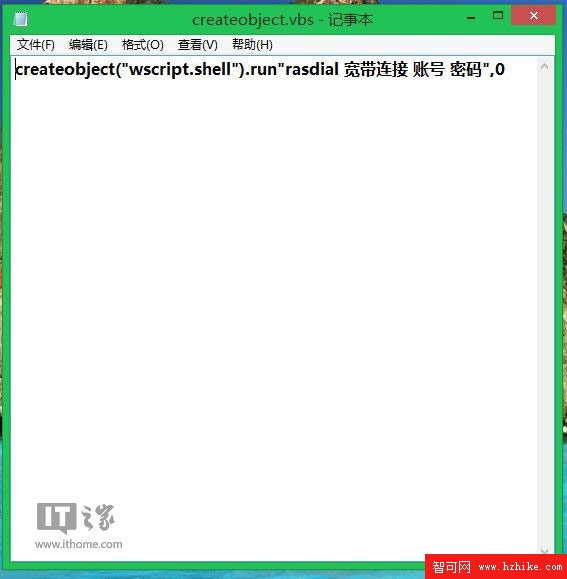
shell:startup 並按 Enter,直接開啟目前使用者的啟動資料夾:C:\Users\<你的使用者名稱>\AppData\Roaming\Microsoft\Windows\Start Menu\Programs\Startuprasdial.bat 與 createobject.vbs 移動或複製到此資料夾中。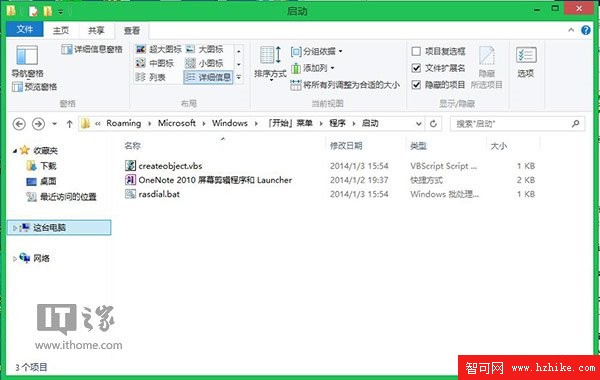
提示:AppData 資料夾預設為隱藏,可在檔案總管的「檢視」索引標籤勾選「隱藏的項目」來顯示。
此方案利用開機自動執行一次注定失敗的撥號,喚醒或重設 Modem 狀態,使後續手動撥號順利。這僅為暫時替代方案,微軟已確認問題並將透過 Windows Update 推出正式修復補丁,建議使用者持續關注更新並盡快安裝,以徹底解決問題。