Windows XP Windows 7 Windows 2003 Windows Vista Windows 綜合教學 Linux 系統教學
Windows 10 Windows 8 Windows 2008 Windows NT Windows Server 電腦軟體教學

Windows 8 內建 Hyper-V 虛擬機啟用指南:從開啟到建立虛擬機

編輯:Win8 系統基礎知識

Windows 8 專業版/企業版內建 Hyper-V 虛擬化平台,預設關閉。硬體支援 SLAT(二階位址轉譯)的 64 位元 CPU 即可輕鬆啟用,無需安裝第三方虛擬機軟體。
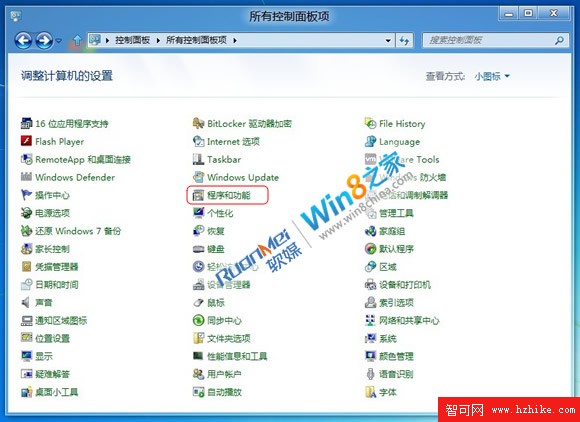
啟用 Hyper-V 步驟

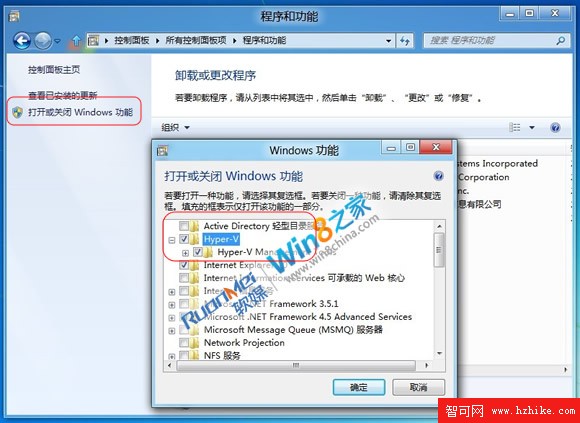
  1. 開啟「控制台」→「程式」→「開啟或關閉 Windows 功能」。
  2. 勾選「Hyper-V」及其子項目(Hyper-V 管理工具、Hyper-V 平台)。
  3. 確定後等待安裝完成,建議重新開機。

開啟 Windows 功能
Hyper-V 核取方塊

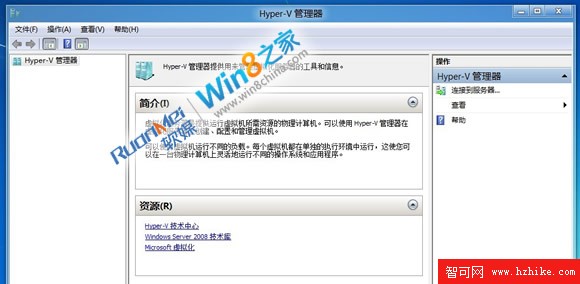
初體驗:Hyper-V 管理員

重開機後,Metro 介面會出現「Hyper-V 管理員」磚。啟動後可:
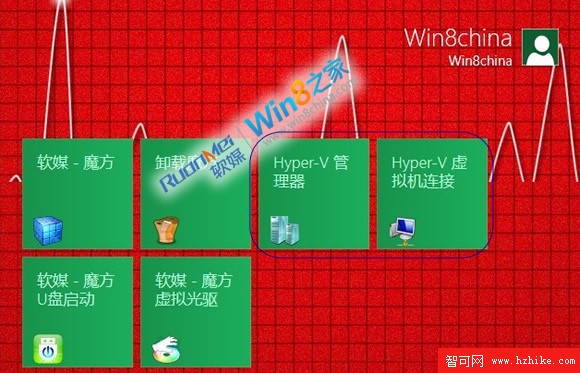
  • 建立虛擬交換器(外部/內部/私人)連接網路。
  • 新增虛擬機器,指定世代、記憶體、虛擬硬碟、安裝媒體。
  • 管理檢查點、匯入/匯出、即時移轉(企業版)。

Metro Hyper-V 磚
Hyper-V 管理員介面

硬體需求:64 位元處理器支援 SLAT(Intel EPT / AMD RVI)、啟用 VT-x/AMD-V、至少 4 GB 記憶體。不支援的硬體選項會呈灰色不可勾選。

Hyper-V 效能接近原生,適合開發測試、舊版相容、伺服器模擬等場景,Windows 8 專業版用戶不容錯過。

Copyright © Windows教程網 All Rights Reserved