Windows XP Windows 7 Windows 2003 Windows Vista Windows 綜合教學 Linux 系統教學
Windows 10 Windows 8 Windows 2008 Windows NT Windows Server 電腦軟體教學

Windows 8 網頁開啟慢但下載快?調整 QoS 預留頻寬解決

編輯:Win8 系統基礎知識

許多 Windows 8 使用者回報奇怪現象:下載速度正常,但網頁開啟明顯變慢。經網友測試發現,Win8 預設保留 80% 頻寬給 QoS (服務品質) 封包,遠高於 Win7/XP 的 20%,導致一般瀏覽流量被擠壓。本文教您修改群組原則降低保留比例,恢復流暢瀏覽體驗。

問題現象與成因

  • 📥 下載軟體 (迅雷、IDM、瀏覽器下載) 速度正常,滿速跑滿頻寬
  • 🌐 開啟網頁、載入圖片、API 請求明顯延遲,甚至逾時
  • 🔍 經分析:Windows 8 預設 QoS 封包排程器保留 80% 頻寬,僅剩 20% 給佳努力型流量 (一般瀏覽)

QoS 簡介: Quality of Service,服務品質機制,保證語音、視訊、關鍵系統服務的頻寬優先權。但 80% 保留比例對一般用戶過高,實際上多數環境不需要這麼多保留量。

解決方法:修改群組原則限制保留頻寬

步驟 1:開啟本機群組原則編輯器

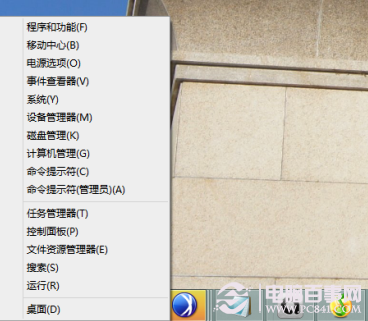
  1. 按 Win + R 輸入 gpedit.msc 按 Enter
  2. 或右鍵「電腦」 → 「管理」 → 「本機原則」 → 「群組原則」

步驟 2:定位 QoS 設定

依序展開:

電腦設定
└── 系統管理範本
    └── 網路
        └── QoS 封包排程器
            └── 限制可保留的頻寬
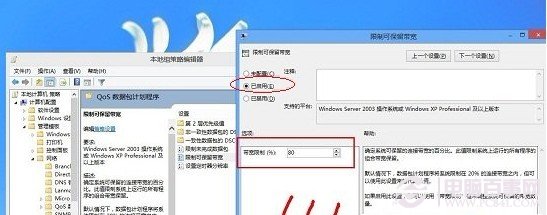
QoS 限制可保留頻寬設定

步驟 3:修改保留百分比

  1. 雙擊「限制可保留的頻寬」
  2. 選擇「已啟用」
  3. 將「頻寬限制 (%)」從 80 改為 20 (或更低,如 10、5)
  4. 點擊「套用」→「確定」

💡 建議值:
- 家用/辦公環境:20% (與 Win7/XP 預設一致)
- 頻寬充裕 (100Mbps 以上):10% 或 5%
- 企業語音/視訊會議多:30-50%

步驟 4:生效驗證

  1. 開啟命令提示字元輸入 gpupdate /force 強制重新套用原則
  2. 或直接重新開機
  3. 測試網頁開啟速度是否改善

補充說明與注意事項

  • ⚠️ Windows 家用版無 gpedit.msc:需透過登錄表修改:
    HKEY_LOCAL_MACHINE\SOFTWARE\Policies\Microsoft\Windows\Psched
    新建 DWORD 「NonBestEffortLimit」值設為 20 (十進位)
  • 🔄 修改後需重新開機或執行 gpupdate /force 生效
  • 📊 此設定僅影響 QoS 感知應用程式,非 QoS 流量不受限
  • 🛡️ 若企業環境有網域原則,本機設定可能被覆蓋,請諮詢 IT 管理員

網友實測回饋

多位網友測試後回報:修改為 20% 後,網頁開啟速度明顯提升,YouTube 載入、圖片瀏覽、AJAX 請求回應都變流暢,下載速度完全不受影響。

延伸閱讀

Copyright © Windows教程網 All Rights Reserved