Windows XP Windows 7 Windows 2003 Windows Vista Windows 綜合教學 Linux 系統教學
Windows 10 Windows 8 Windows 2008 Windows NT Windows Server 電腦軟體教學

Windows 8 消費者預覽版進入安全模式完整圖解:msconfig + 魔方優化大師雙重保障

編輯:Win8 系統基礎知識

Windows 8 開機極快,傳統 F8/Shift+F8 難以進入安全模式。本文提供透過「系統設定」與「魔方優化大師」添加安全模式開機選單的可靠方法。

方法:預先添加安全模式開機項

  1. 執行 魔方優化大師:若提示不相容,右鍵 TweakCube3\WinMaster.exe →「內容」→「相容性」→勾選「以系統管理員身分執行」。
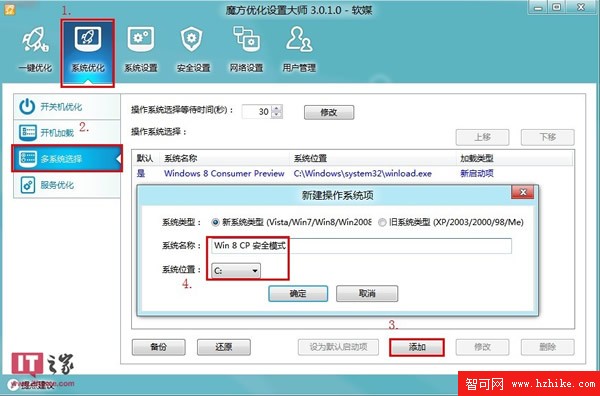
  2. 在魔方中選擇「開機設定」→「新增開機項」→選擇「安全模式」並確定。
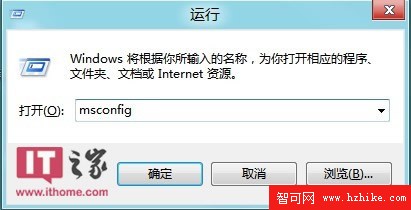
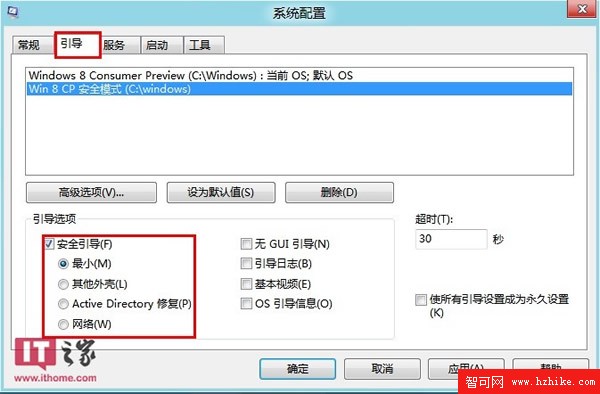
  3. 按 Win + R 輸入 msconfig,切換至「開機」索引標籤,勾選新增的「安全模式」項目旁的「安全開機」。
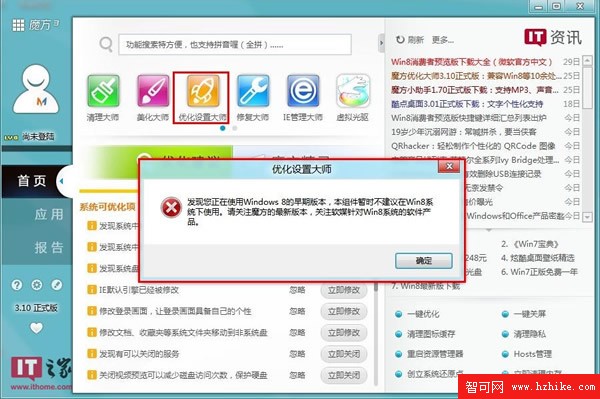
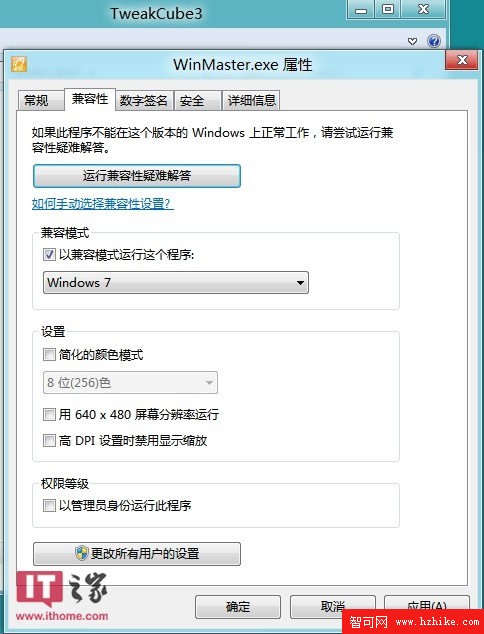
  4. 按 Win + I →「電源」→「重新啟動」。
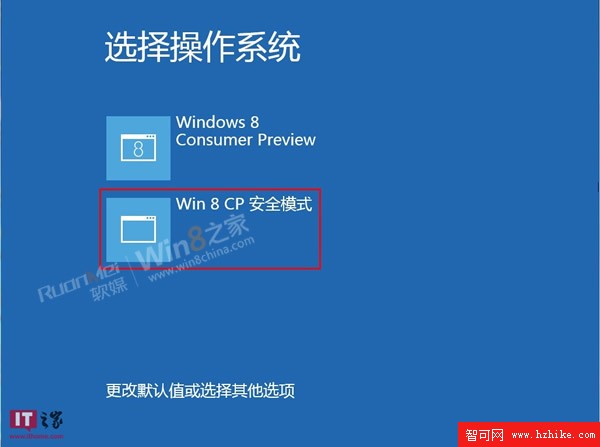
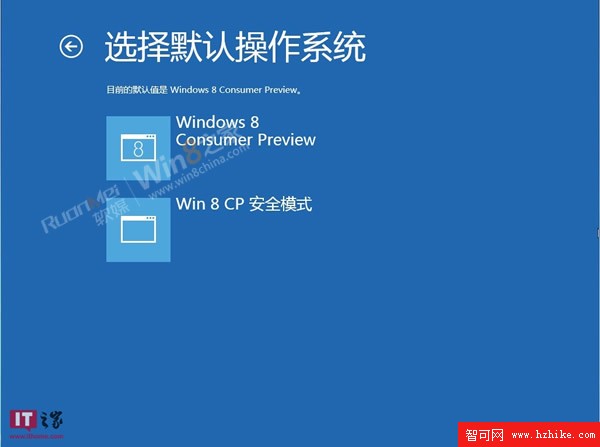
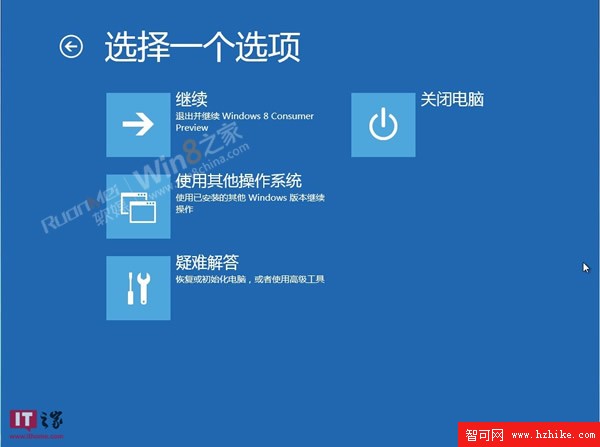
  5. 開機選單出現藍色選單,選擇「安全模式」進入。

魔方相容性設定
以管理員身分執行
魔方新增安全模式
msconfig 開機索引標籤
勾選安全開機
重新啟動
藍色開機選單
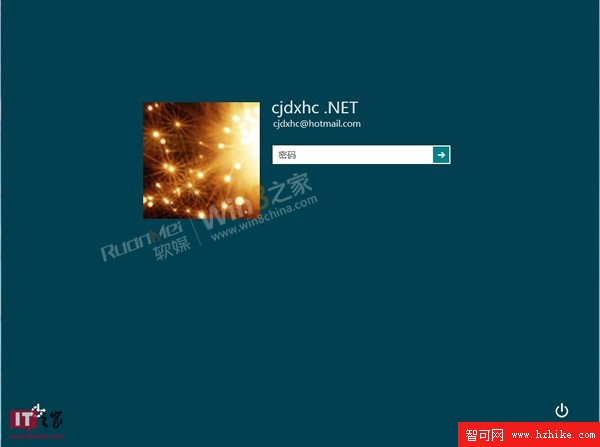
輸入密碼
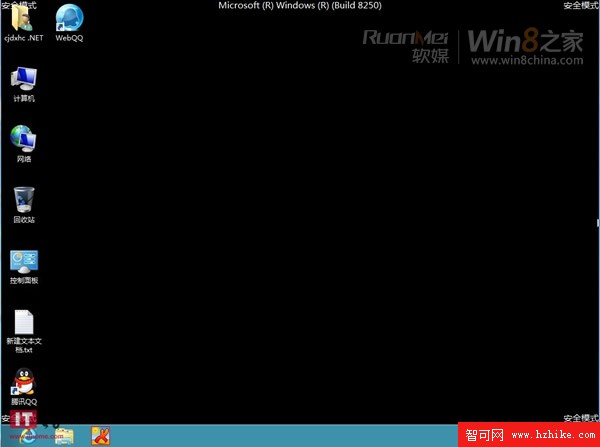
安全模式桌面
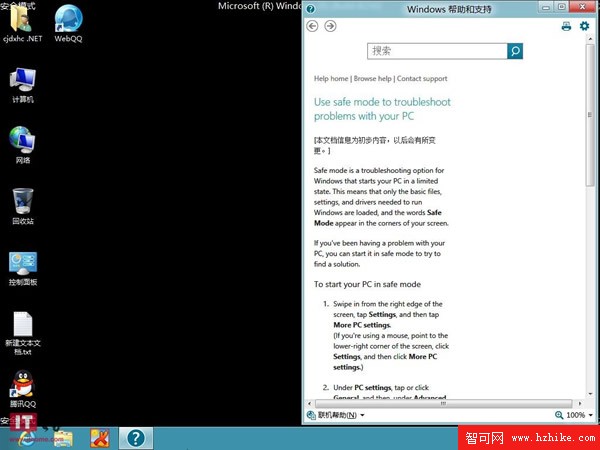
安全模式確認
安全模式 Metro

進階選單功能補充

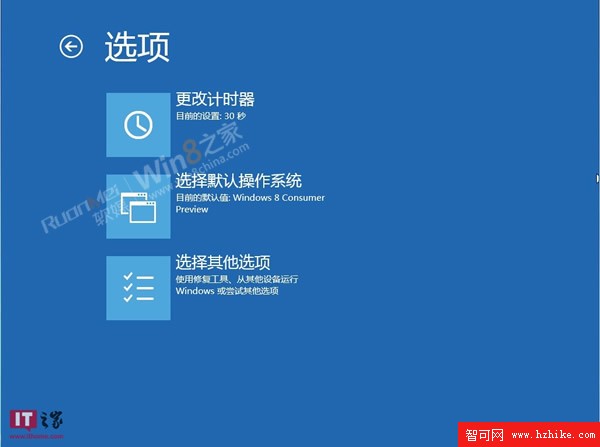
藍色選單下方「變更預設值或選擇其他選項」可調整:
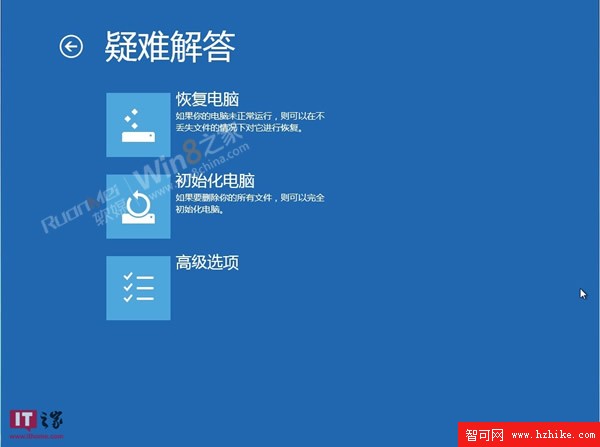
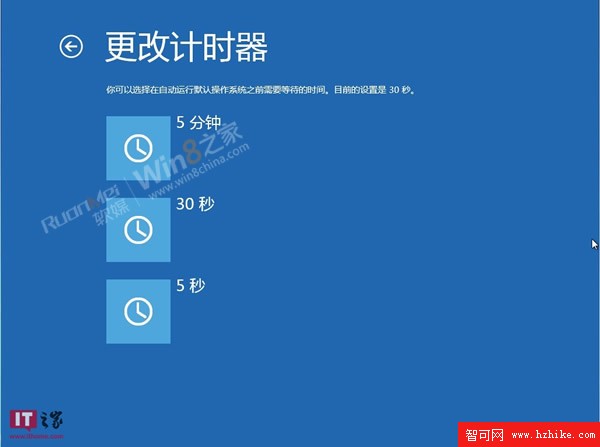
  • 倒數計時:5 分鐘 / 30 秒 / 5 秒
  • 預設作業系統
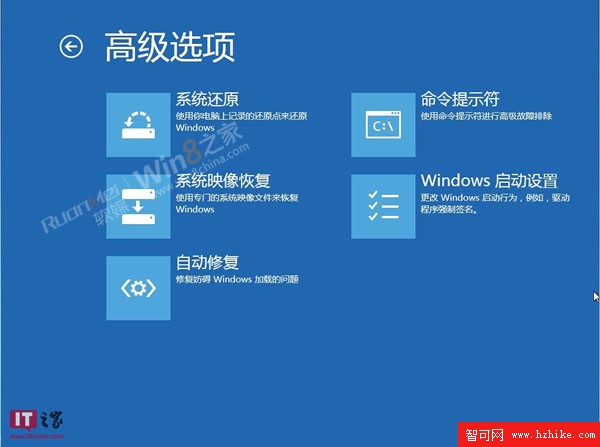
  • 「疑難排解」→「進階選項」:系統還原、命令提示字元、UEFI 韌體設定、啟動修復等

變更預設值
倒數計時設定
預設作業系統
疑難排解
進階選項
UEFI 韌體設定

關鍵點:Windows 8 必須在正常模式下預先配置安全模式開機項,才能在下次重開機時從圖形化選單進入。此法適用於所有 Win 8/8.1/10 版本。

Copyright © Windows教程網 All Rights Reserved