兩種快速開啟方式
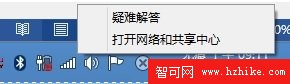
1. 系統匣網路圖示右鍵
傳統桌面右下角網路圖示(無線/有線圖示皆可)右鍵 → 「開啟網路和共享中心」。
2. 控制台路徑
Win+X → 控制台 → 「網路和網際網路」 → 「網路和共享中心」。
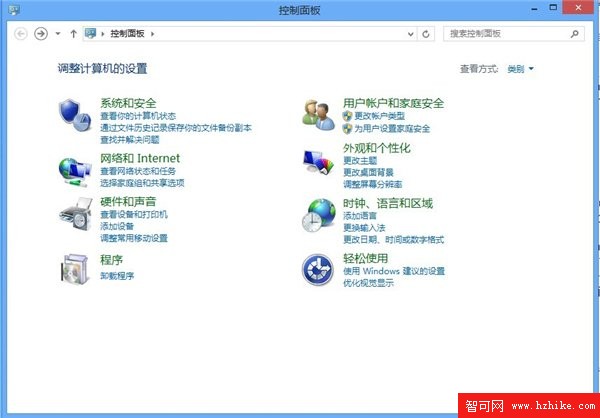
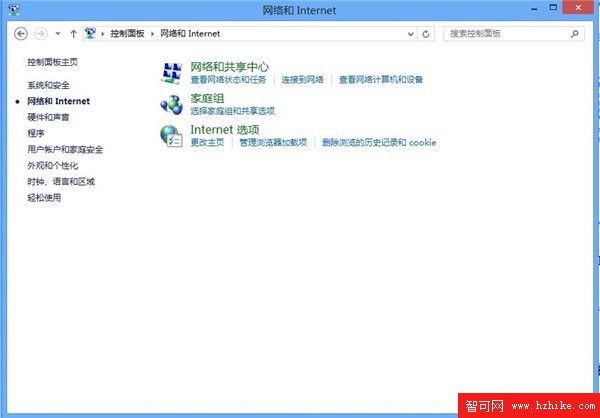
介面架構一覽:比 Win7 更精簡
Win8 移除了「連線到網路」、「設定共用檔案」等入口,整併至「設定新的連線或網路」與資料夾屬性共用分頁,視覺更清爽。
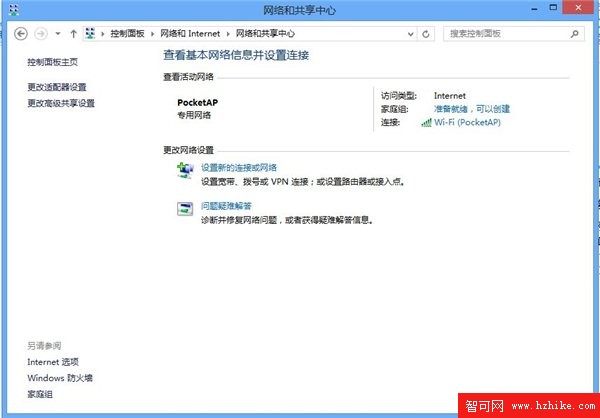
左側導覽列
- 控制台首頁
- 變更介面卡設定:管理所有網路介面卡 (NIC) 進階屬性
- 變更進階共用設定:依網路位置 (私人/公用/網域) 設定探索、檔案列印共用、家庭群組、連線加密等
- Internet 選項 (IE10 設定)
- Windows 防火牆
- 家庭群組
右側主區域
- 檢視作用中的網路:顯示目前連線、存取類型、連線狀態、SSID、訊號品質、是否已加入家庭群組
- 變更網路設定:新增/移除連線、設定路由器/AP、疑難排解
網路介面卡硬體屬性深度設定
在左側點選「變更介面卡設定」→ 右鍵目標介面卡 → 「內容」 → 「網路」索引標籤 → 選取「網際網路通訊協定第 4 版 (TCP/IPv4)」 → 「內容」。
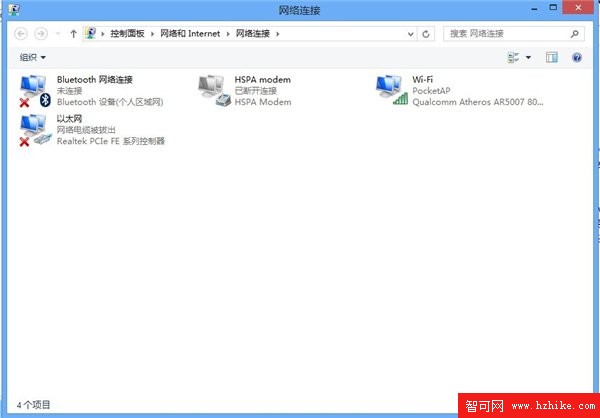
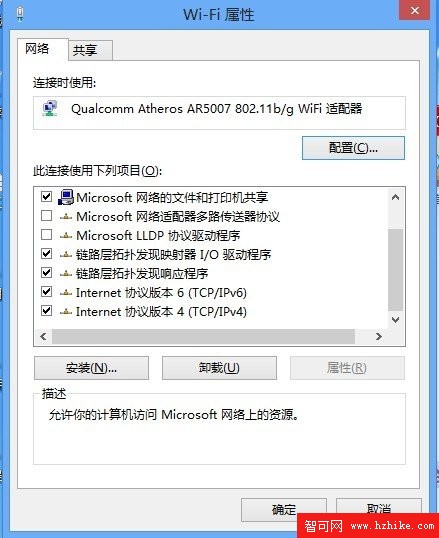
1. 手動設定 IP 與 DNS
- 選擇「使用下列 IP 位址」:輸入 IP、子網路遮罩 (通常 255.255.255.0)、預設閘道。
- 選擇「使用下列 DNS 伺服器位址」:輸入慣用/備用 DNS (如 8.8.8.8 / 1.1.1.1)。
- 注意:若路由器啟用 DHCP,手動指定 IP 易造成衝突導致無法上網。
2. 進階 TCP/IP 設定
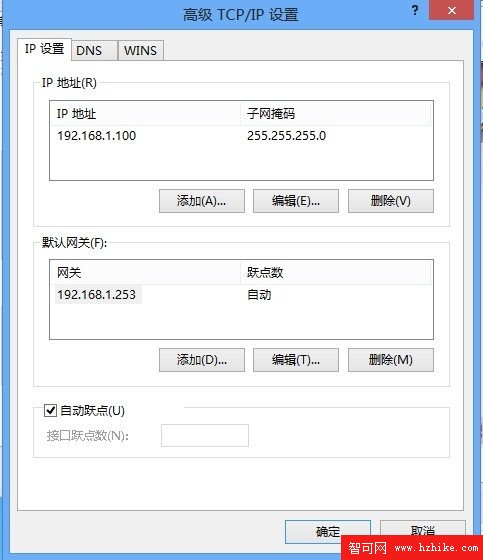
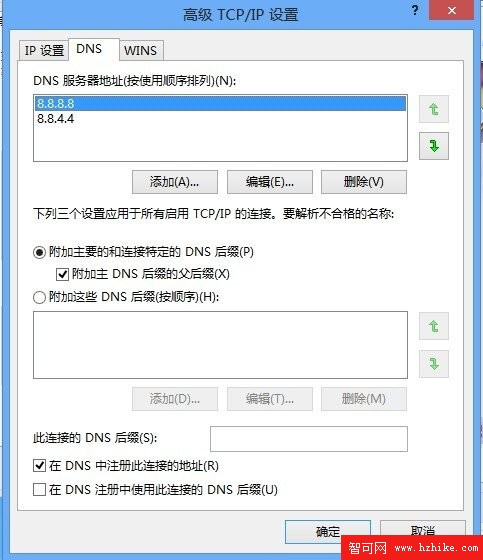
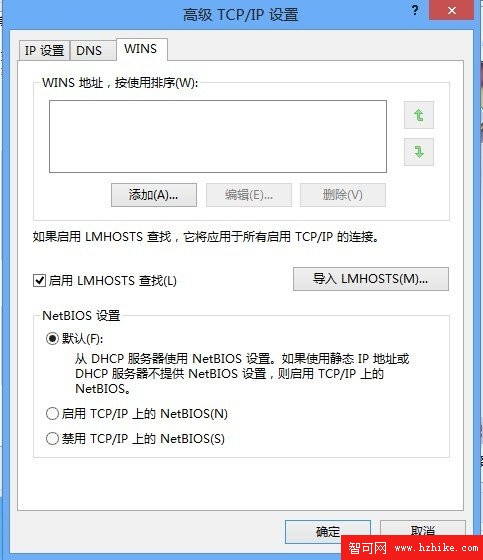
點擊「進階」按鈕可:
- IP 設定:新增多組 IP/子網路遮罩/閘道,Windows 自動最佳匹配。
- DNS 索引標籤:新增多組 DNS 並調整查詢順序、設定 DNS 尾碼、勾選「附加主要和連線特定的 DNS 尾碼」、「登記這個連線的位址」。
- WINS 索引標籤:設定 NetBIOS 名稱解析伺服器,家庭環境通常不需動態。
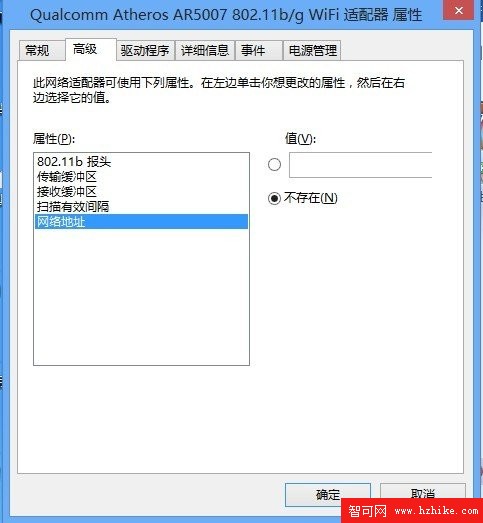
3. 修改 MAC 位址 (Network Address)
- 介面卡內容 → 「網路」索引標籤 → 「設定」按鈕。
- 「進階」索引標籤 → 屬性清單選「Network Address」或「Locally Administered Address」。
- 選擇「值」單選鈕 → 輸入 12 碼十六進位 MAC (不含連字號,如
010B0C75ECCD) → 確定。
4. 安裝/移除網路通訊協定
針對舊遊戲/軟體需特定協定 (如 IPX/SPX) 的情況:
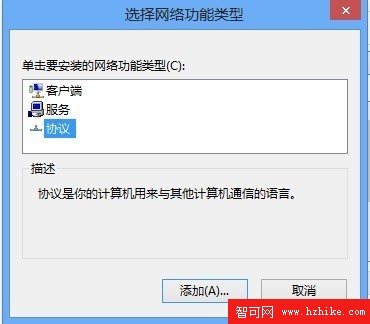
- 介面卡內容 → 「網路」索引標籤 → 「安裝」按鈕。
- 選擇「通訊協定」 → 「新增」。
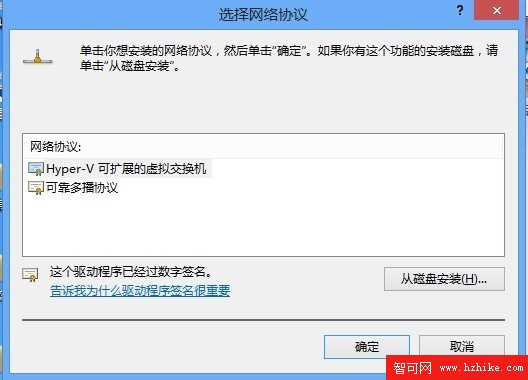
- 清單中有需求的協定直接勾選確定;否則選「從磁碟安裝」指定 INF 檔案路徑。
移除協定:在「此連線使用下列項目」清單勾選目標協定 → 「解除安裝」。
實務小撇步
- 筆電切換有線/無線時,優先順序可在「變更介面卡設定」按 Alt 顯示選單列 → 「進階」→「進階設定」調整連線優先序。
- 公用網路 (咖啡廳/機場) 務必設為「公用網路」位置,關閉網路探索與檔案共用。
- 家庭群組僅限 IPv6 環境正常運作,純 IPv4 內網請使用傳統工作群組共用。