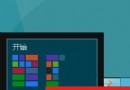
VirtualBox 虛擬機安裝 Win8 後,開始畫面除 IE 與桌面磚塊外,其他 Metro 應用程式點擊無反應。經排查為兩大常見原因:
原因一:螢幕解析度低於 1024×768
- Metro 應用程式最低需求 1024×768,虛擬機預設常為 1024×600 或 800×600。
- 解決:虛擬機設定調整顯示記憶體、安裝 Guest Additions,或在登錄編輯程式修改
Display1_DownScalingSupported 為 1 強制啟用較高解析度選項(需重開機)。
原因二:使用內建 Administrator 帳號
- 內建系統管理員帳號預設以高權限執行,但 Metro 應用程式需在標準使用者權限語境下運行,導致無法啟動。
- 解決:建立新標準使用者帳號並加入 Administrators 群組,以新帳號登入即可正常使用 Metro 應用程式。
1024×600 螢幕暫時解決方案(登錄修改)
- Win+R 輸入
regedit。
- F3 搜尋
Display1_DownScalingSupported。
- 將找到的所有數值從 0 改為 1(通常僅 1 筆)。
- 重新開機,解析度設定即出現 1024×768 選項。
建議
- 實體機請確認螢幕原生解析度 ≥ 1024×768 並安裝正確顯卡驅動。
- 日常使用請勿長期用內建 Administrator 帳號,安全性與相容性較差。