Windows 8 裝置管理員「解除安裝」裝置後,系統常自動重新安裝通用驅動。若要徹底移除 (如藍牙、未使用的感應器等),需同步刪除 DriverStore 中的驅動程式套件。
完整移除步驟
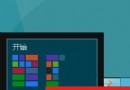
- 按 Win+X →「裝置管理員」。
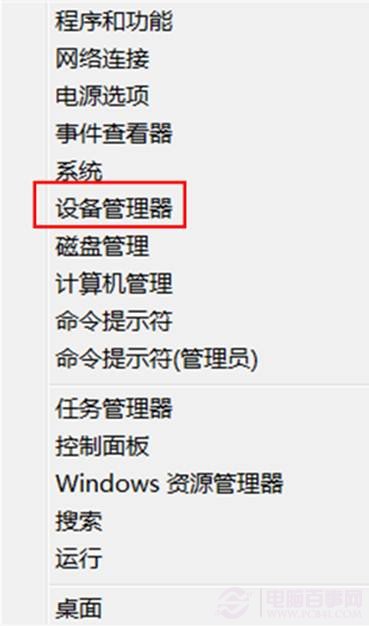
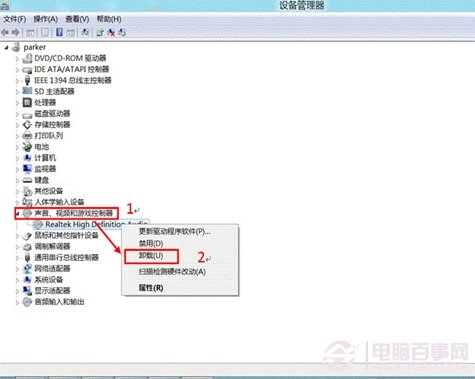
- 找到目標裝置 → 右鍵「解除安裝裝置」→ 確定。
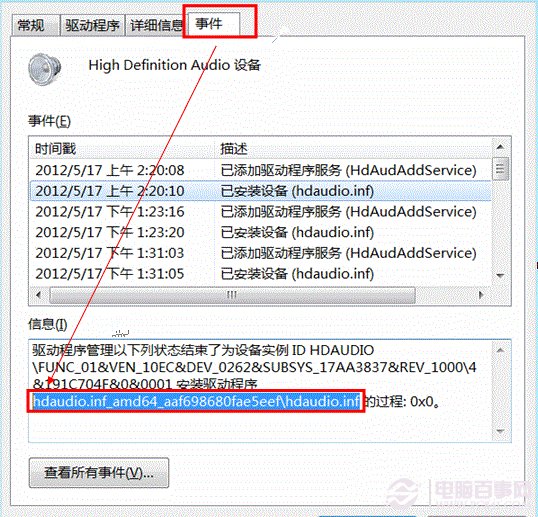
- 系統可能自動安裝通用驅動,再次右鍵該裝置 →「內容」→「事件」索引標籤 → 查看「已安裝的驅動程式」名稱 (如
xxxx.inf) 並記錄。
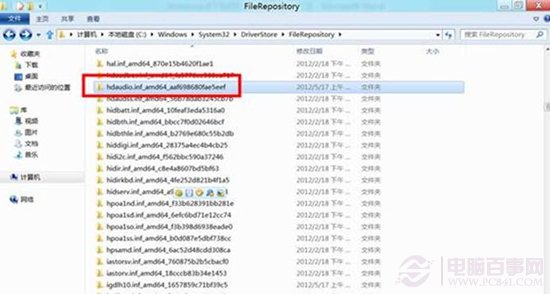
- 開啟檔案總管前往:
C:\Windows\System32\DriverStore\FileRepository
- 搜尋並找到對應的驅動程式資料夾 (名稱含記錄的
.inf 檔名) → 剪移至備份位置或直接刪除。
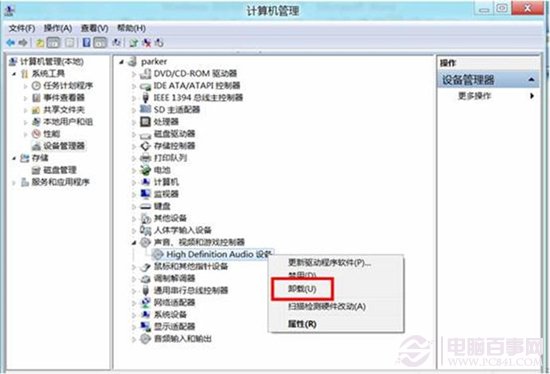
- 回到裝置管理員,再次對該裝置「解除安裝裝置」,此次將不再自動重裝。
注意事項
- 僅移除確定不再使用的裝置驅動,誤刪關鍵裝置 (顯示卡、網卡、儲存控制器) 會導致硬體無法運作。
- 建議操作前建立系統還原點。
- 此法可釋放少量磁碟空間,主要用於解決驅動衝突、精簡系統。