Windows 8/8.1 開啟特定資料夾時嚴重延遲甚至無回應,主因是資料夾內含大量可執行檔(.exe),觸發 Windows Defender 即時掃描佔用大量資源。
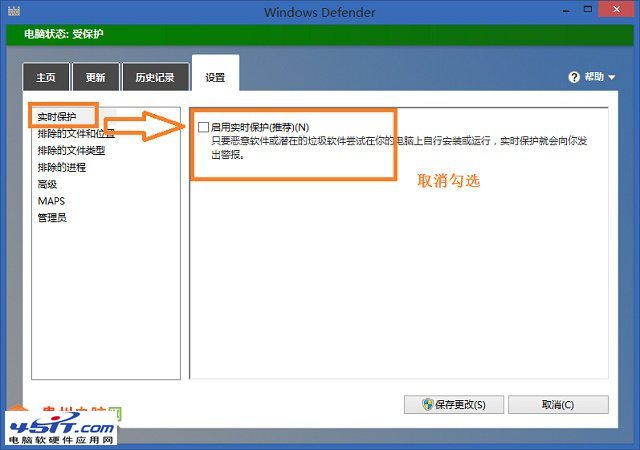
解決方案一:關閉 Windows Defender 即時防護(若已裝第三方防毒軟體)
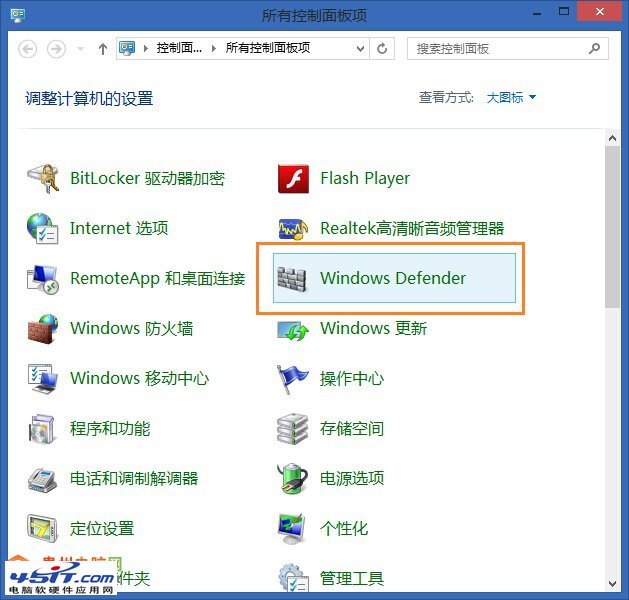
- 控制台 →「Windows Defender」→「設定」→「即時防護」→ 取消勾選「開啟即時防護 (建議)」→「儲存變更」。
- 或按 Win+Q 搜尋「Windows Defender」快速開啟設定。
解決方案二:設定排除項(保留防護但跳過特定資料夾/副檔名)
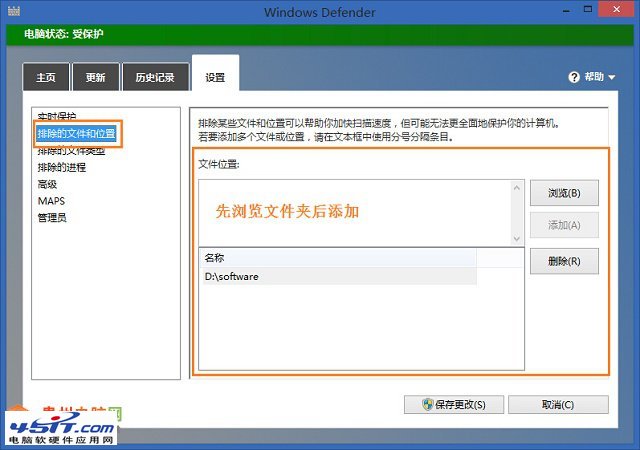
- Windows Defender →「設定」→ 左側「排除項」。
- 排除資料夾: 點選「排除的檔案和位置」→「瀏覽」選取資料夾 →「新增」→「儲存變更」。
- 排除副檔名: 選「排除的檔案類型」→ 輸入
exe(多個用分號分隔)→「新增」→「儲存變更」。
解決方案三:關閉資料夾索引,提升回應速度
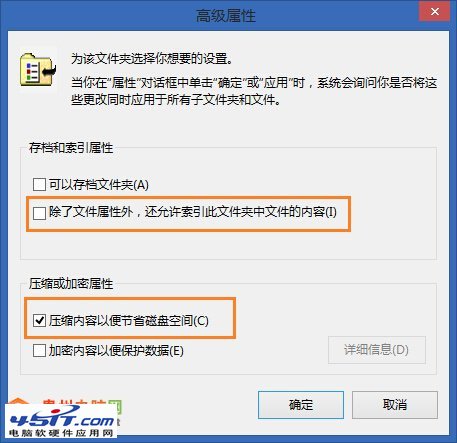
- 右鍵目標資料夾 →「內容」→「一般」頁籤 →「進階」。
- 取消勾選「允許索引此磁碟機內容的檔案(除了檔案屬性)」→ 勾選「壓縮內容以節省磁碟空間」→「確定」。
實測三法皆有效,建議視環境選擇:已裝第三方防毒可直接關閉 Defender;未裝防毒請改用排除項;搭配關閉索引效果最佳。