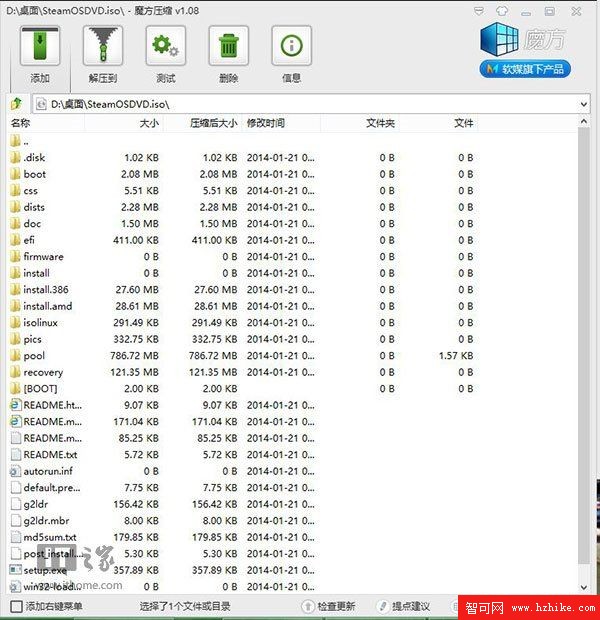
Valve 釋出的新版 SteamOS 已支援傳統 BIOS(MBR)啟動,不再強制要求 UEFI。本文記錄在 Windows 8.1 64 位元環境下,使用 Universal USB Installer 製作隨身碟,並以「專家安裝模式」將 SteamOS 安裝至預先劃分的空白分區,最終實現與 Windows 雙開機的完整過程。
硬體需求與準備工作
- 處理器:Intel/AMD 64 位元
- 記憶體:4 GB 以上
- 顯示卡:NVIDIA(官方稱近期將支援 AMD/Intel)
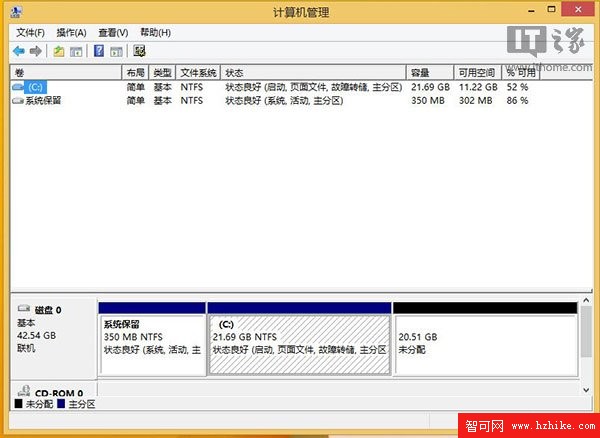
- 磁碟空間:預留一個空白主分區(建議 50 GB 以上),格式化為 NTFS 或保持未格式化。
- 工具軟體:Universal USB Installer、SteamOS ISO 映像檔。
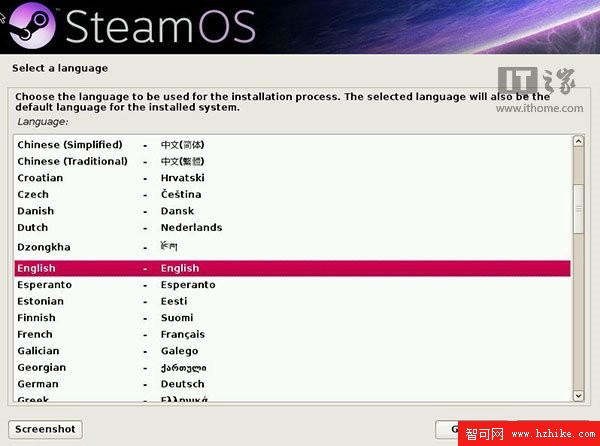
- 建議語言:安裝過程中文支援較弱,全程建議選擇英文(美國)語系與鍵盤佈局。
安裝流程詳解
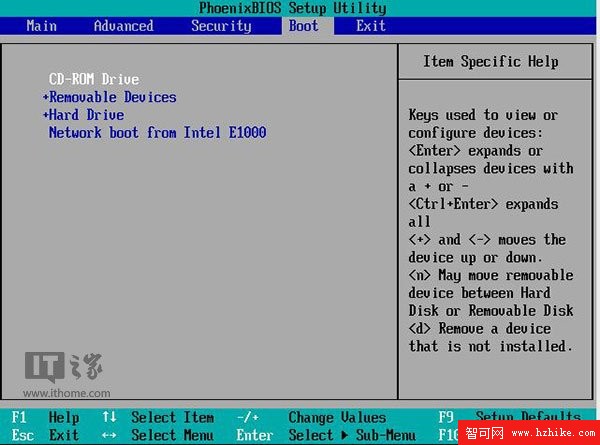
- BIOS 設定:進入 BIOS,將啟動順序設為 USB 或 DVD 優先,確保為傳統 BIOS(Legacy/CSM)模式而非 UEFI。
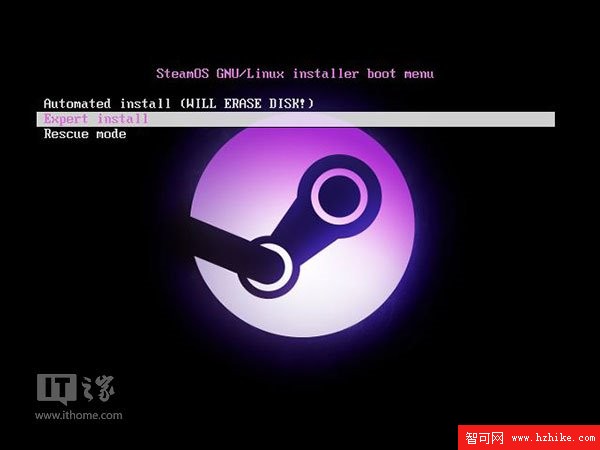
- 啟動安裝程式:選擇 Expert install(專家安裝模式),以便手動控制分區。
- 語系設定:語言、地區、鍵盤全選 English / United States / American English。
- 偵測硬體:系統讀取映像檔,若磁碟分區偵測失敗,選擇 Go Back → Partition disks 重新掃描。
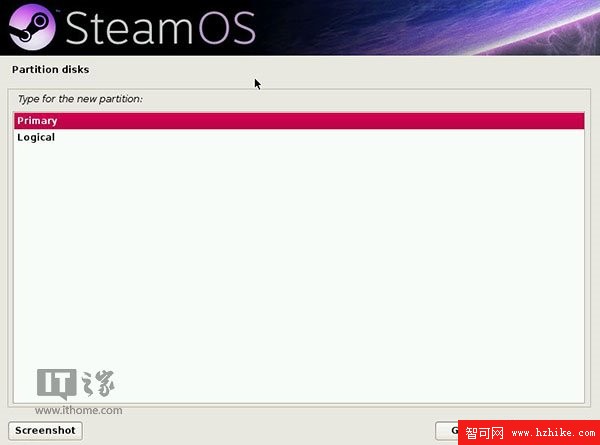
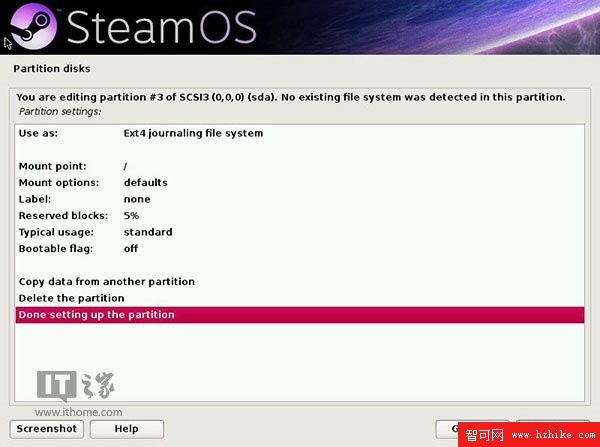
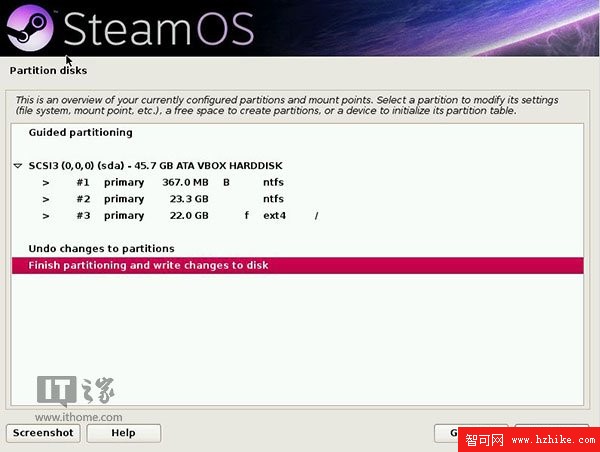
- 手動分區:選擇預留的 Free Space → Create a new partition → 設定大小 → 類型選 Primary → 檔案系統自動設為 ext4 → Done setting up the partition。
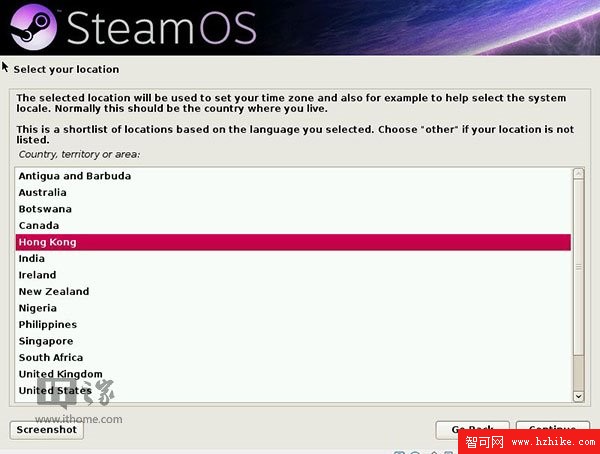
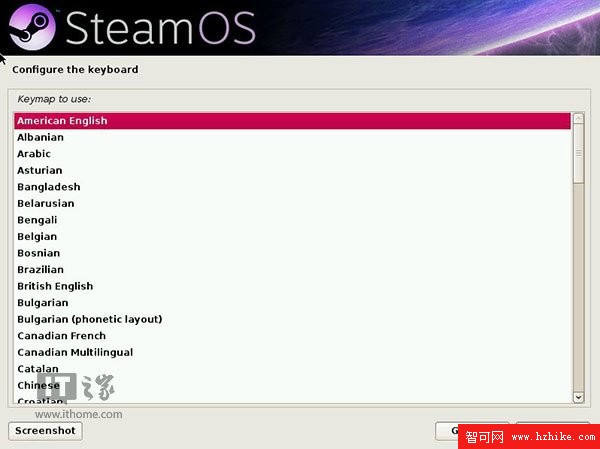
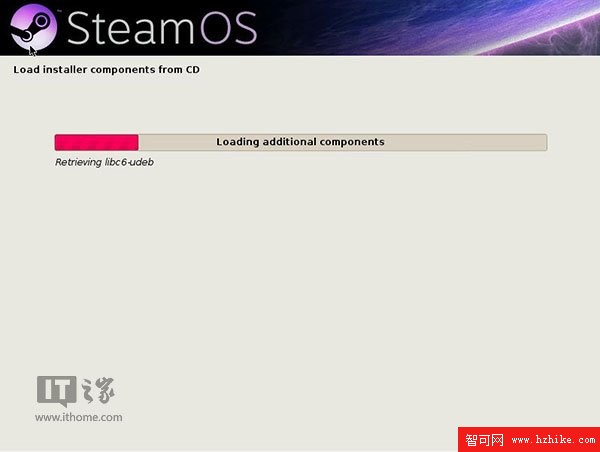
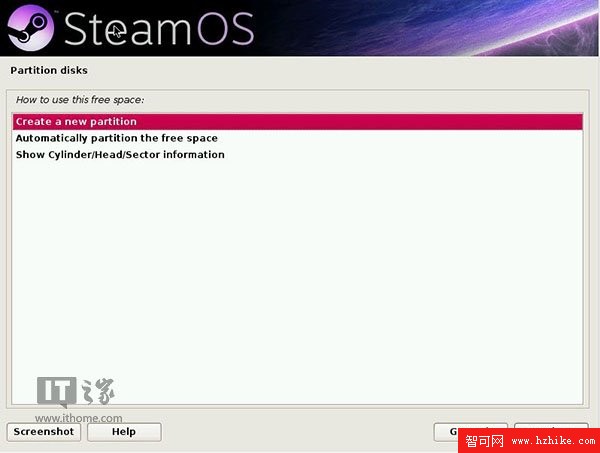
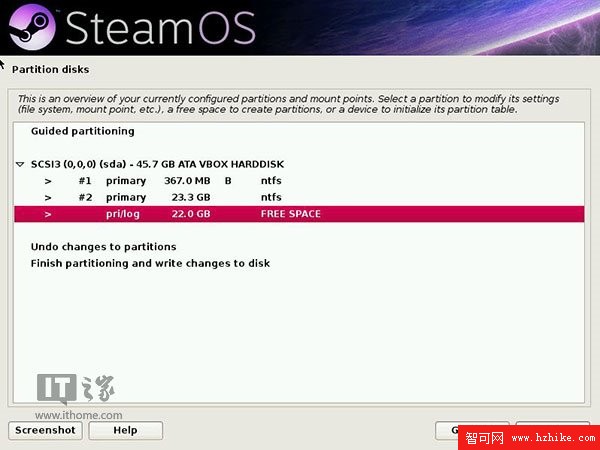
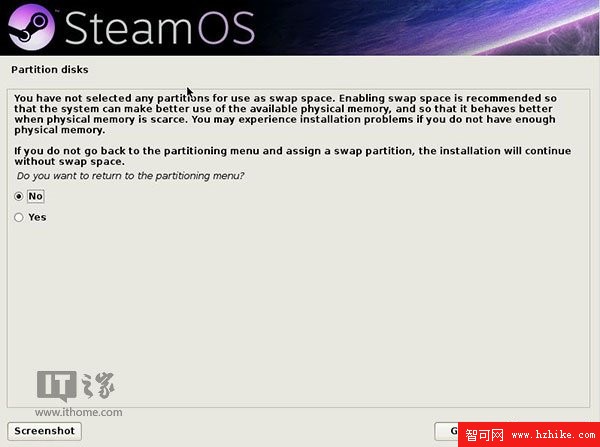
- 寫入變更:回到分區主選單,選擇 Finish partitioning and write changes to disk → 確認 Yes 寫入。
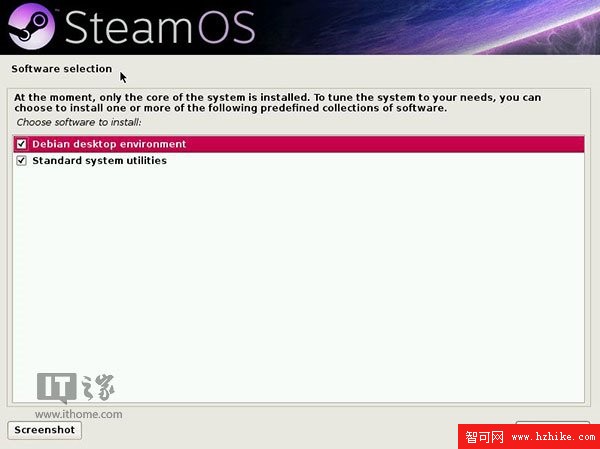
- 安裝核心系統:系統開始複製檔案,中途會詢問是否安裝額外桌面元件,全選 Yes。
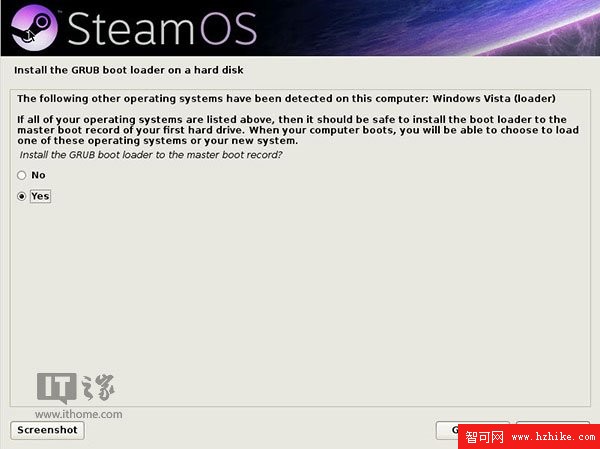
- 安裝 GRUB 開機管理程式:安裝程式偵測到現有 Windows,詢問是否將 GRUB 安裝至 MBR,選擇 Yes 即可實現雙開機選單。
首次進入 SteamOS 設定
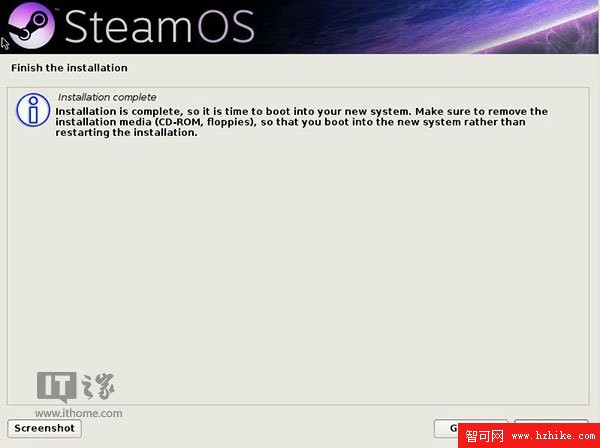
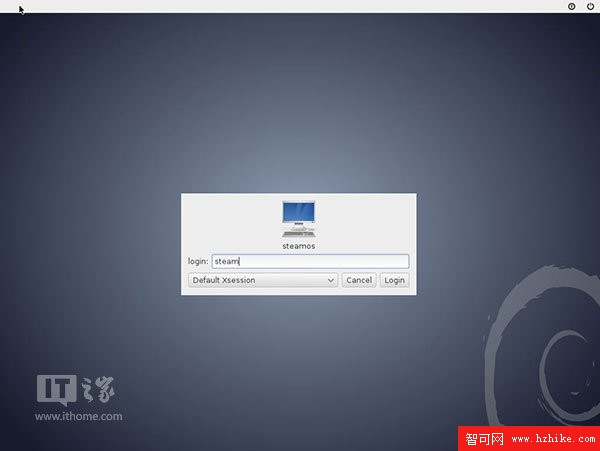
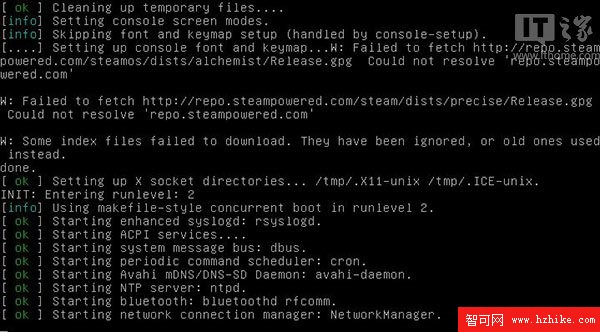
- 移除安裝媒體,重啟電腦。GRUB 選單會顯示三項:SteamOS、SteamOS (recovery)、Windows 8。
- 選擇第一項進入 SteamOS,預設帳號/密碼皆為
steam。
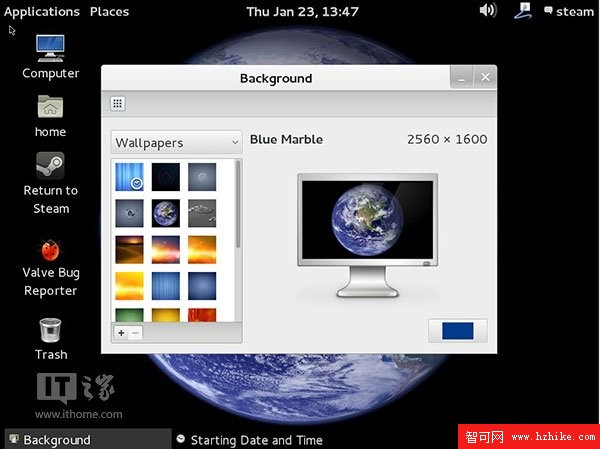
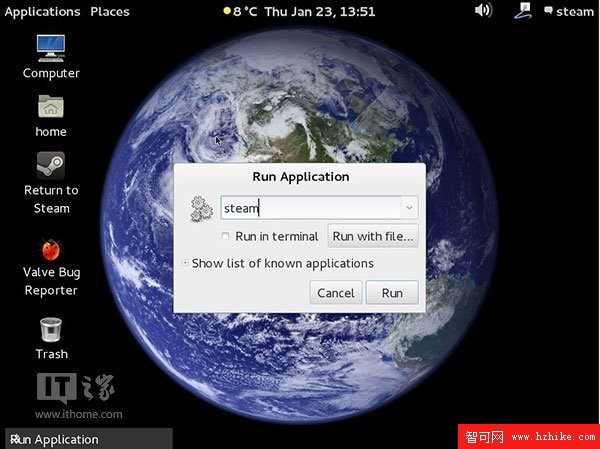
- 進入桌面後,按 Alt+F2 呼叫執行視窗,輸入
steam 啟動 Steam 用戶端。
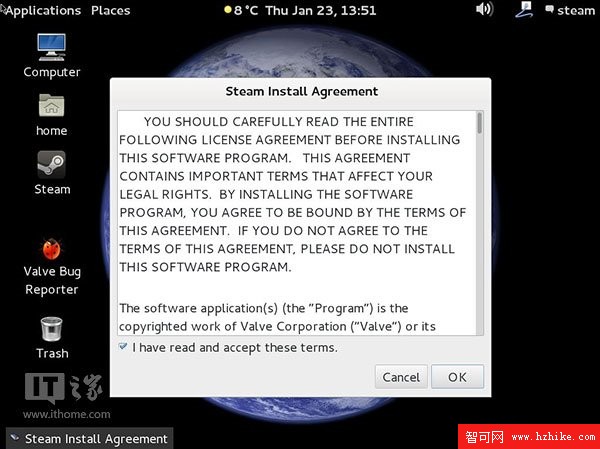
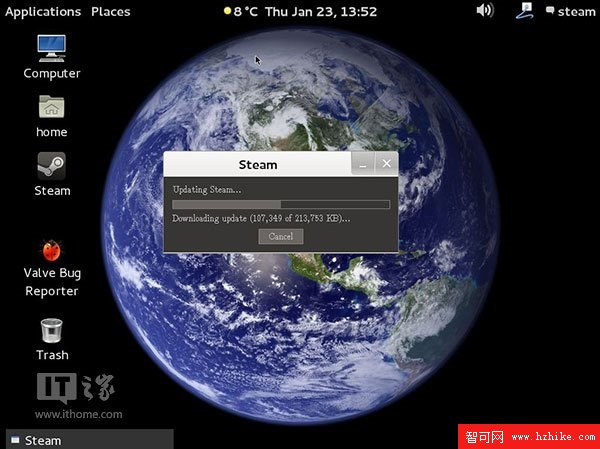
- 接受使用者協議,Steam 將自動下載約 213 MB 的客戶端更新。
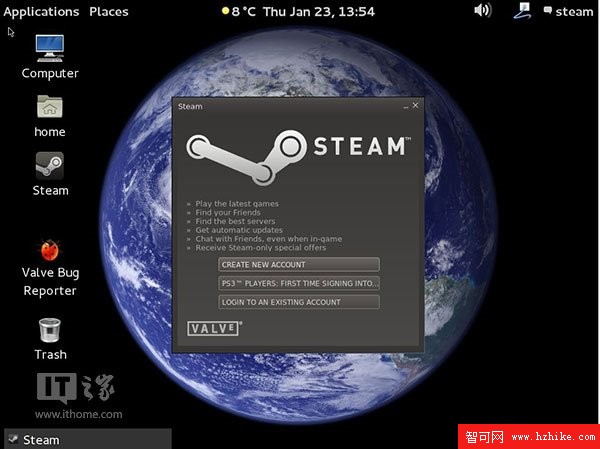
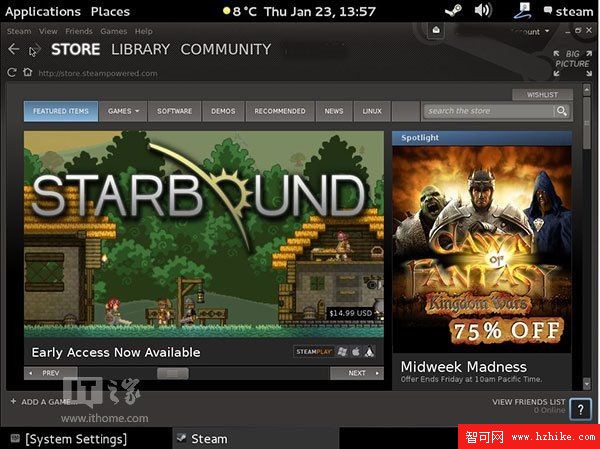
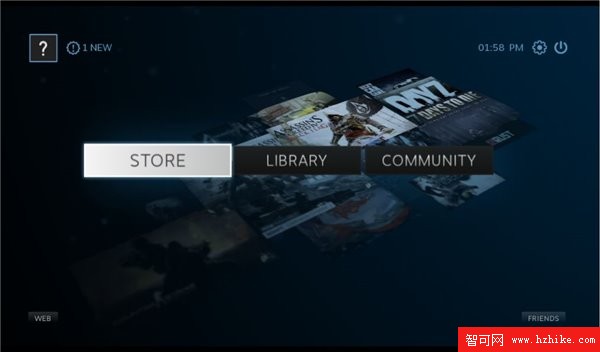
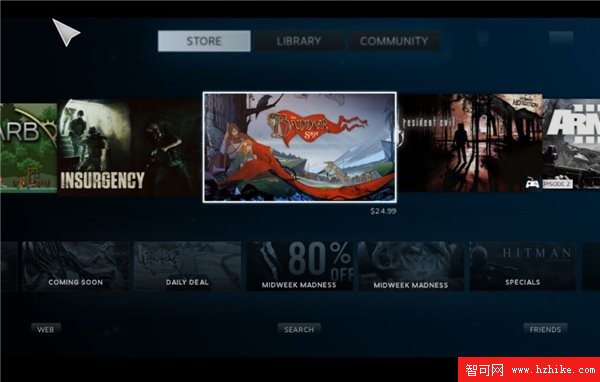
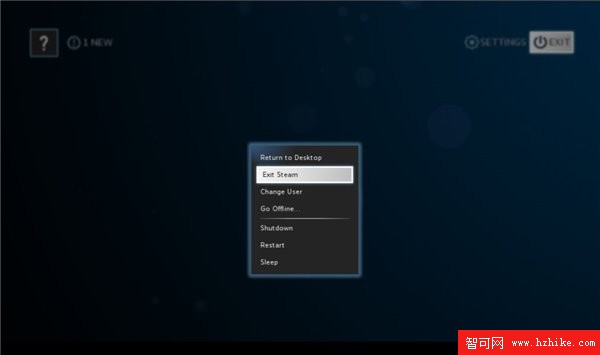
- 登入 Steam 帳號後,點擊右上角 Big Picture 模式,即進入主機介面(商店、資料庫、社群、網頁瀏覽器),支援離線模式。
總結
新版 SteamOS 完整支援傳統 BIOS/MBR 安裝與雙開機,安裝流程清晰且自動處理 GRUB 引導。雖仍處於 Beta 階段,中文支援有待加強,但對想體驗 Linux 遊戲平台的進階使用者而言,已具備可用性。建議備份重要資料後再嘗試安裝。