Windows 8 修改使用者名稱需關聯 Microsoft 帳號;修改使用者資料夾名稱則需透過登錄編輯器與管理員帳號操作。
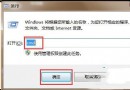
C:\Users\<舊名稱> 重新命名為新名稱。regedit),定位至:HKEY_LOCAL_MACHINE\SOFTWARE\Microsoft\Windows NT\CurrentVersion\ProfileList。ProfileImagePath 指向舊路徑的項目,修改為新路徑。⚠ 風險提醒:修改登錄與資料夾名稱可能導致部分程式設定失效,操作前請備份重要資料並建立系統還原點。
Windows 8 File History 深度體驗:檔案版本備份與還原全圖解
Windows 8 硬碟安裝法:使用 source/setup.exe 而非根目錄 setup.exe
將 Windows 8 安裝至 USB 或行動硬碟 (第 3 部分):EasyBCD 修正引導、完成截圖、20 分鐘完成
Win 8.1 開啟/關閉 Bing 線上搜尋:Charms 搜尋整合網路結果設定
Win8.1 Wi-Fi 頻繁斷線/連不上?啟用 FIPS 相容模式一招解決
Windows 版本代號完全解析:Alpha/Beta/RC/RTM/RTW/GA 在 Win8 時代的含義