部分 Windows 8.1 使用者回報 Wi-Fi 連線不穩、頻繁斷線或無法連線。微軟官方雖未釋出正式修補程式,但社群技術人員發現:在無線網路屬性中啟用「聯邦資訊處理標準(FIPS)相容性」能有效改善相容性,穩定連線品質。
操作步驟
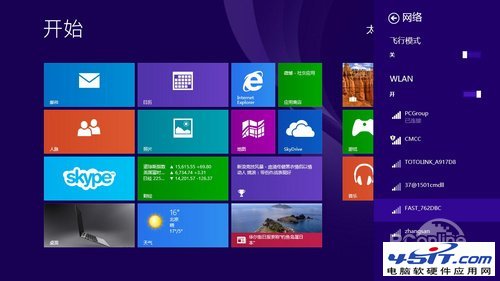
- 右鍵右下角網路圖示 → 「開啟網路和共用中心」 → 左側「變更介面卡設定」。
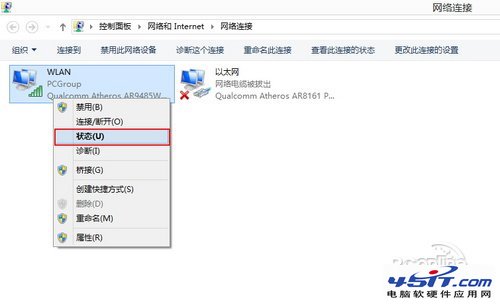
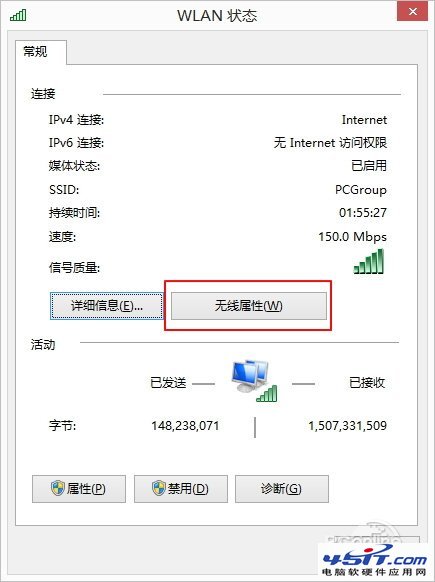
- 右鍵目前連線的無線網路介面卡 → 「狀態」 → 「無線內容」。
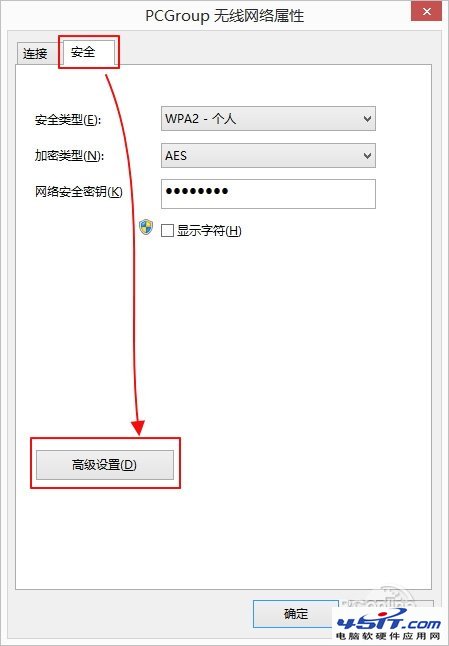
- 切換到「安全性」索引標籤 → 點選「進階設定」。
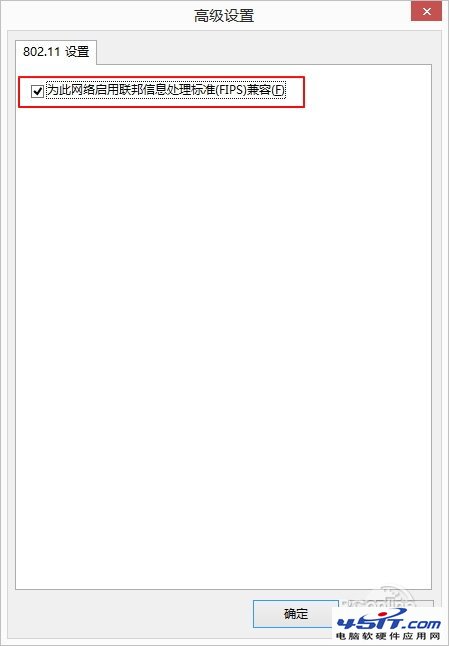
- 勾選「啟用此網路的聯邦資訊處理標準 (FIPS) 相容性」 → 確定離開所有視窗。
原理與補充
- FIPS 為美國聯邦政府資安標準,強制使用經認證的加密演算法(如 AES),部分舊式路由器或驅動程式在非 FIPS 模式下協商加密時易發生錯誤導致斷線。
- 啟用後若仍斷線,請嘗試:更新無線網卡驅動、重設路由器、變更頻道/頻寬(2.4GHz 建議 20MHz)、暫停 Windows Update 相關服務觀察。
- 企業環境若有群組原則強制 FIPS,本機設定可能被覆蓋,請諮詢 IT 管理員。
此法經多數回報者實測有效,建議先嘗試再尋求其他方案。