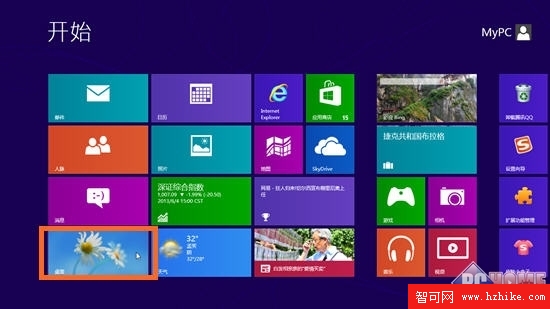
兩大核心畫面:傳統桌面與 Metro 開始畫面
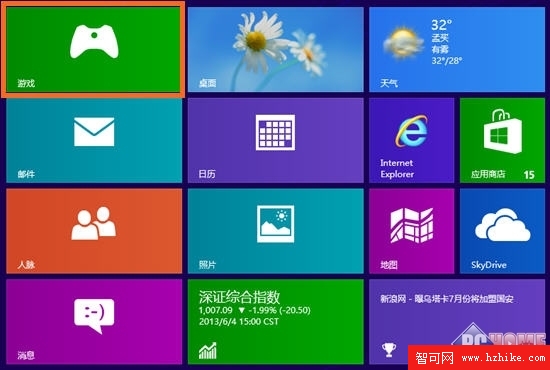
Windows 8 以開始畫面取代傳統開始選單。掌握兩畫面切換是上手關鍵。
三種進入開始畫面的方式
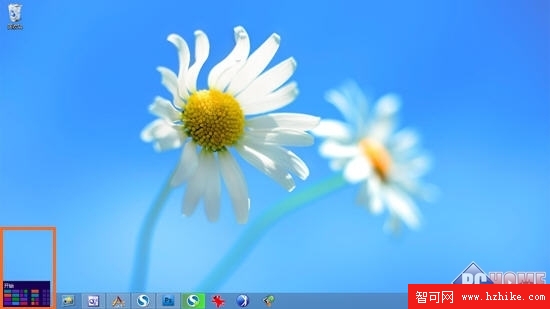
- 滑鼠移至左下角 → 點擊縮圖。
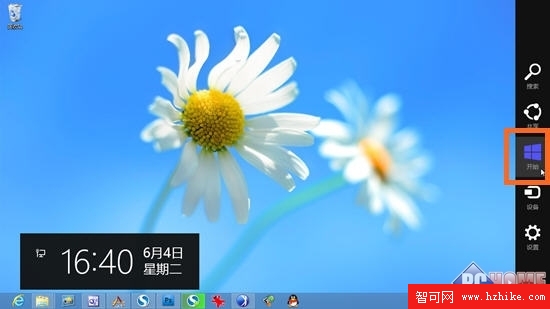
- 滑鼠移至右下角 → Charms 列 → 點「開始」。
- 最推薦:按鍵盤 Win 鍵,單鍵切換最高效。
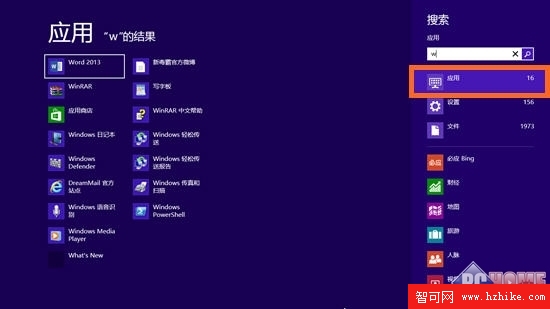
強大的開始畫面搜尋:Win+Q
搜尋分三類:
- 應用程式:輸入關鍵字即時篩選已安裝應用(支援中文首字母/拼音)。
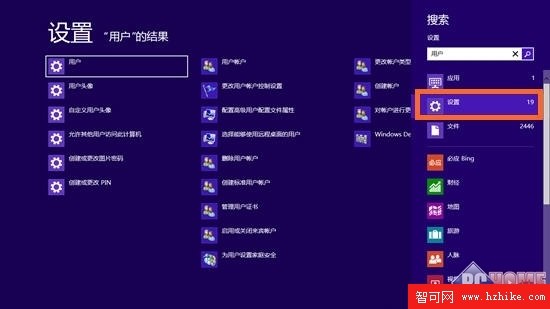
- 設定:搜尋控制台選項(如輸入「使用者」列出相關設定)。
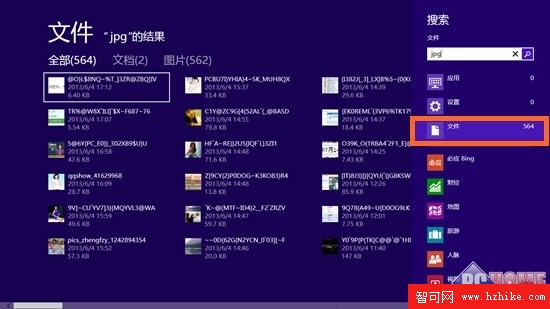
- 檔案:搜尋使用者資料夾(文件、圖片、音樂等)內容。
開始畫面版面配置管理
Modern 應用磚:
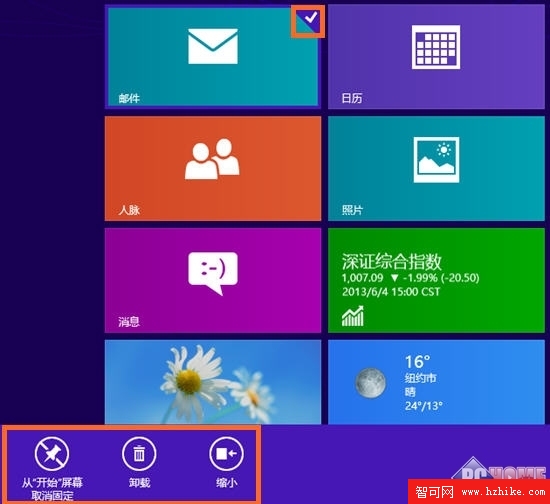
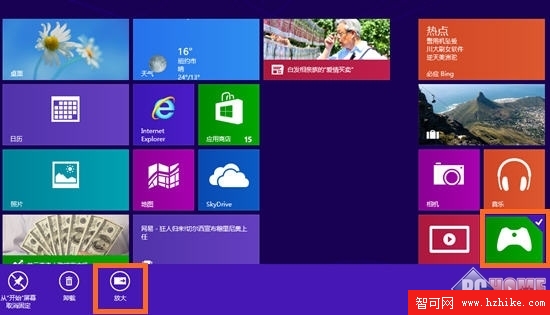
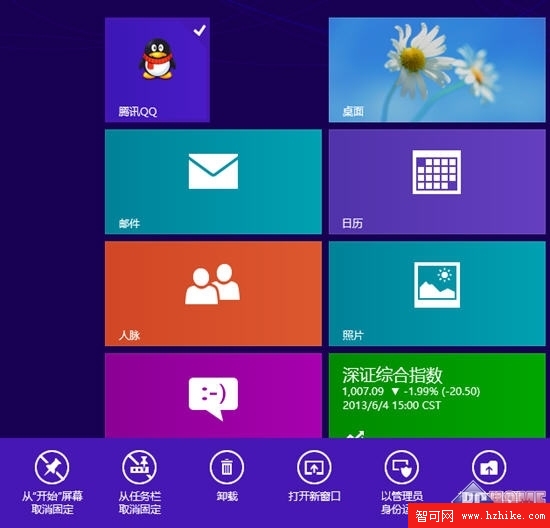
右鍵 → 「取消釘選」、「解除安裝」、「縮小/放大」(切換方形/長方形磚)。
傳統桌面程式捷徑:
右鍵 → 6 選項:「釘選/取消釘選到開始畫面」、「取消釘選到工作列」、「解除安裝」、「開啟新視窗」、「以系統管理員身分執行」、「開啟檔案位置」。支援自由拖曳排序,可將常用程式置頂。
開始畫面功能遠超傳統開始選單,善用搜尋、磚塊調整與自由排版,能大幅提升啟動與尋找效率。