Windows 8 安裝完成後,優先完成三項設定即可打造專屬高效環境:全層級個人化 (鎖屏/開始/桌面)、Microsoft 帳戶登入與同步設定、Win8 現代應用管理與商店下載。
一、個人化定制:從鎖屏到桌面全覆蓋
桌面個人化 (與 Win7 相同)
- 三種進入方式:控制台、右鍵桌面、Charms 列 → 設定 → 個人化
- 主題、背景、色彩、音效、螢幕保護、自訂主題儲存
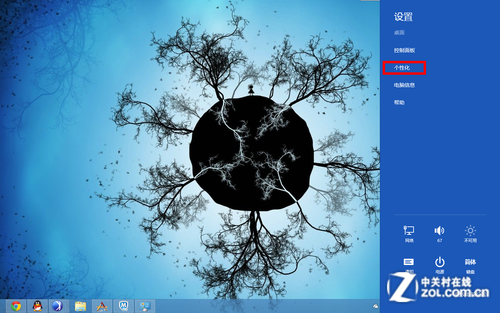
個人化設定位置:Charms 列 → 設定 → 個人化
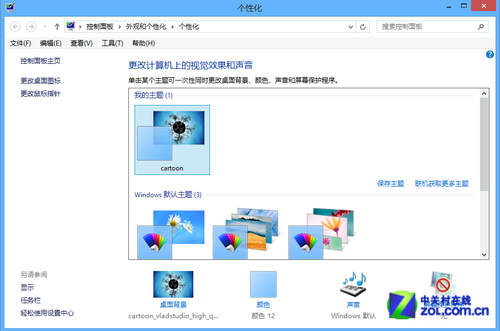
桌面個人化與 Win7 差異不大
現代介面個人化 (Win8 獨有)
- 進入:現代介面 → Charms 列 → 設定 → 「更改電腦設定」→ 「個人化」
- 鎖定畫面: 系統壁紙/自訂圖片 + 應用通知顯示 (新郵件等)
- 開始畫面: 20 種圖案 × 25 種配色 (不支援自訂背景圖)
- 帳戶圖片: 選擇照片設定
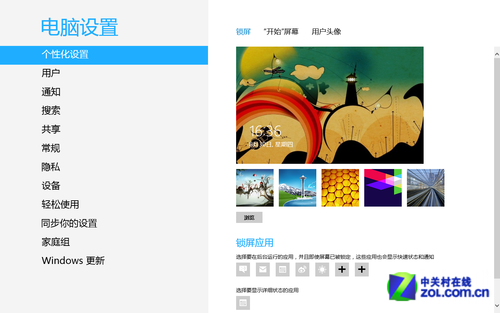
鎖定畫面設定:背景、應用通知
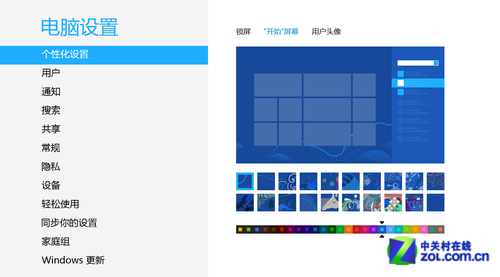
開始畫面設定:20 圖案 × 25 配色
二、設定帳戶同步:跨裝置無縫體驗
- 聯網環境強烈建議使用 Microsoft 帳戶登入
- 無帳戶者可至 Outlook.com 註冊 (同時獲得 Outlook 郵箱、OneDrive、MSN、OneNote)
- 同步設定:Charms → 設定 → 更改電腦設定 → 「同步你的設定」
- 可同步項目:個人化、桌面個人化、表單密碼、瀏覽器、Win8 應用設定、其他 Windows 設定
- 計費連線下建議關閉同步以省流量
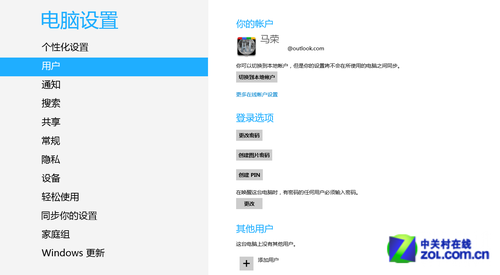
Microsoft 帳戶登入 Win8
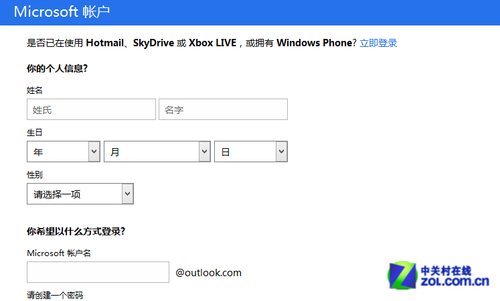
Outlook.com 註冊 Microsoft 帳戶
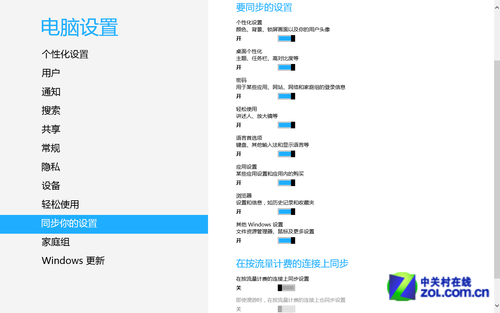
同步設定項目與開關
三、Win8 應用管理:內建與商店雙軌
- 內建應用: 郵件、行事曆、SkyDrive、音樂、影片、相簿、必應系列 (財經、新聞、運動、天氣、地圖、旅行)
- 推薦必裝: 郵件應用 (支援非 Outlook 郵箱、即時通知)、SkyDrive (7GB 免費、Office 雲端協作)
- 商店下載: 新浪微博、QQ 等社交、QQ 遊戲、割繩子、紙牌等遊戲,點擊安裝自動完成
- 注意: 應用僅能安裝在系統盤,分區時建議 C 盤預留較大空間
- 商店自動提醒應用更新,首時間獲取新版本
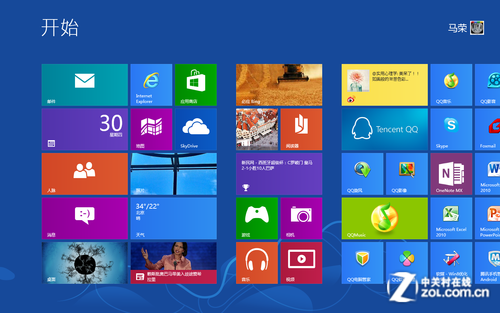
Win8 內建現代應用
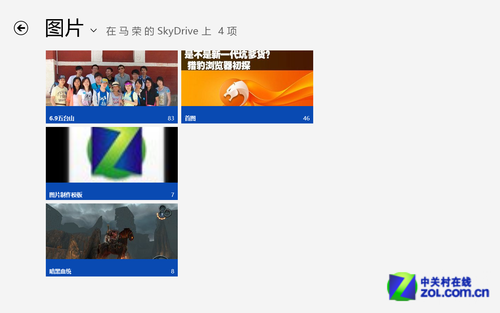
非 Outlook 郵箱也可用郵件應用
SkyDrive 雲端儲存與 Office 協作
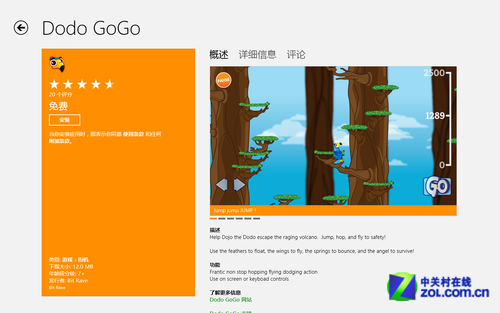
Windows Store 應用商店
總結: Win8 開機首經鎖屏、次見開始畫面,個人化與豐富應用能第一時間衝擊視覺並提供即時資訊 (郵件、微博、行程),遠勝傳統桌面優先模式。完成三件事後,再安裝習慣的傳統軟體即可正式投入工作。