Windows XP Windows 7 Windows 2003 Windows Vista Windows 綜合教學 Linux 系統教學
Windows 10 Windows 8 Windows 2008 Windows NT Windows Server 電腦軟體教學

Win8 Metro 應用程式卡在「暫停」狀態?原因與解決辦法一次看懂

編輯:Win8 系統基礎知識

Windows 8 Metro 應用程式安裝或更新時常出現「暫停」字樣,實為系統下載佇列機制:同一時間最多並行 3 個下載,其餘排隊顯示「暫停」,屬正常現象,耐心等待即可。但若重啟後仍卡住無法繼續,則需清除 Windows Update 快取資料夾。
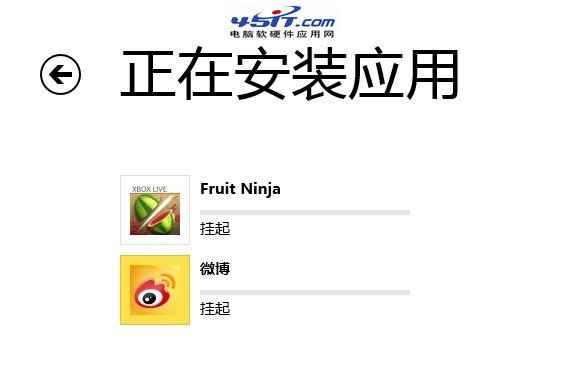
正常暫停機制說明

  • 應用商店採佇列下載,預設同時 3 個並行。
  • 依佇列順序(通常由後往前)依序下載,完成一個自動啟動下一個。
  • 「暫停」非錯誤,僅代表排隊中,無需操作。

異常卡住解決方案

  1. 重新開機(釋放檔案鎖定)。
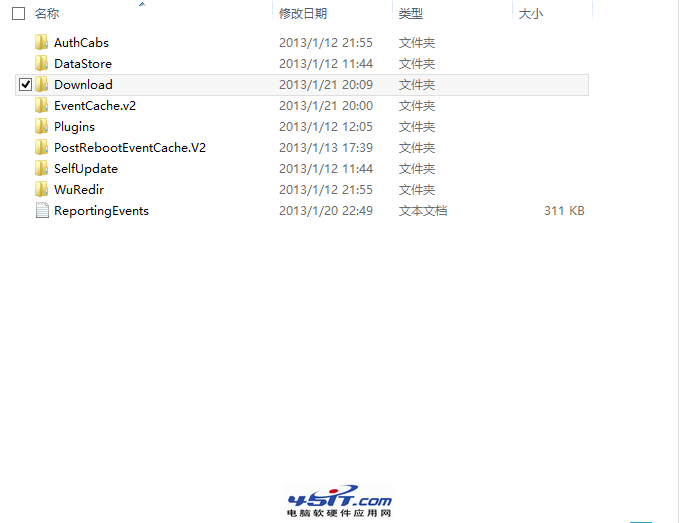
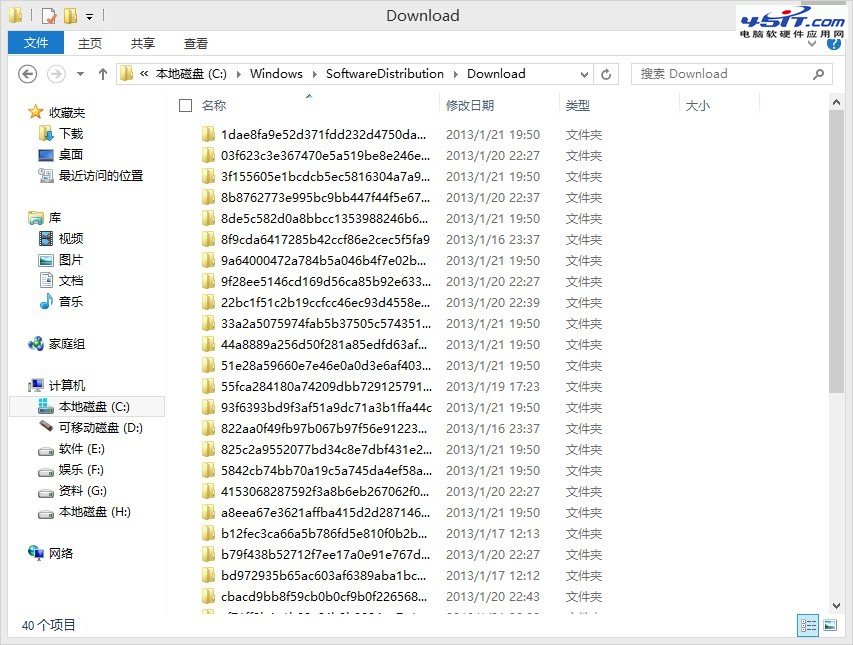
  2. 開啟檔案總管,前往 C:\Windows\SoftwareDistribution\Download。
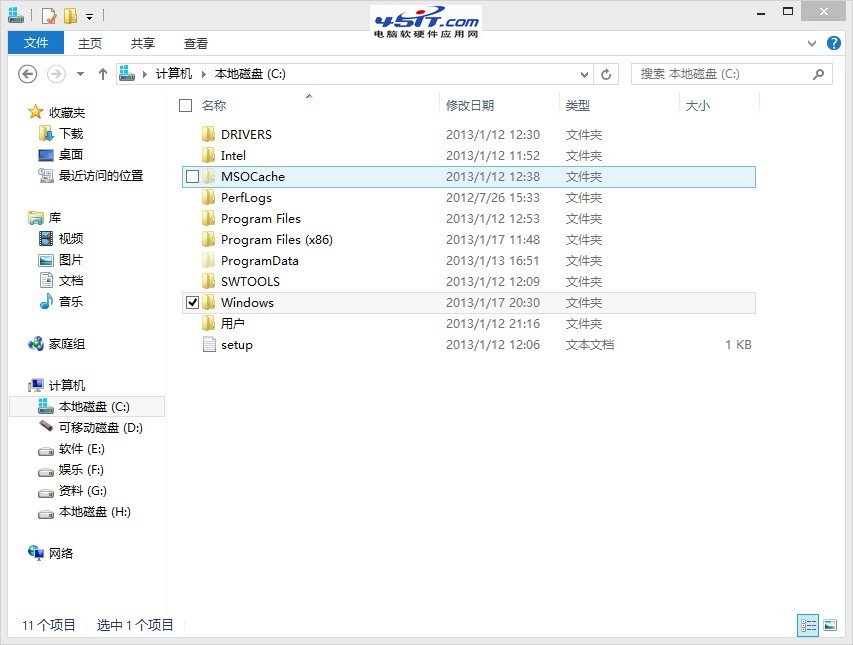
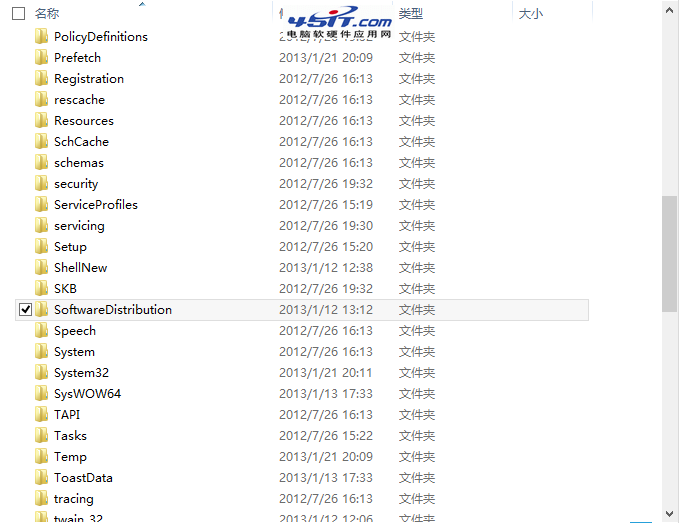
  3. 刪除資料夾內**所有檔案與子資料夾**(勿刪除 Download 資料夾本身)。
  4. 若提示檔案被使用,再重開機一次後刪除。
  5. 重新開啟應用商店,重新安裝/更新應用程式。

補充說明

  • SoftwareDistribution\Download 為 Windows Update 與應用商店共用的暫存資料夾,定期清理可避免殘留檔案造成衝突。
  • 若問題持續,嘗試執行 wsreset.exe 重設應用商店快取(Win+R 輸入 wsreset)。

  • 確認網路連線穩定,必要時切換 DNS(如 8.8.8.8/1.1.1.1)測試。
Copyright © Windows教程網 All Rights Reserved