Windows XP Windows 7 Windows 2003 Windows Vista Windows 綜合教學 Linux 系統教學
Windows 10 Windows 8 Windows 2008 Windows NT Windows Server 電腦軟體教學

Windows 8.1 / 8.1 Update 微軟拼音輸入法設定完整指南

編輯:Win8 系統基礎知識

新手常找不到微軟拼音設定入口:控制面板「語言」選項中,中文僅支援第三方輸入法設定,微軟拼音缺席。實際上設定位置因版本不同而異。本文釐清兩大平台差異。
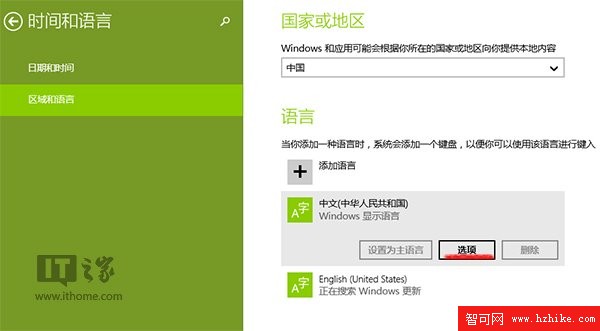
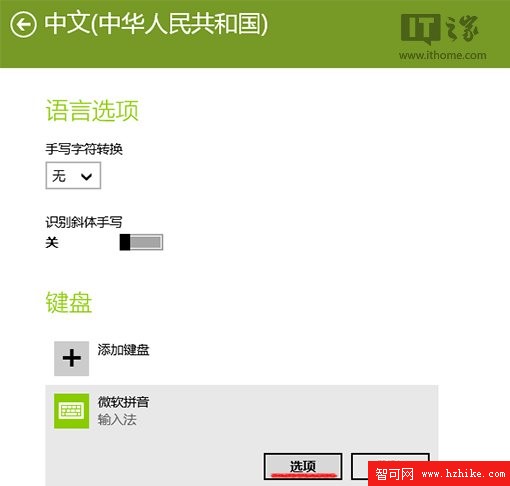
一、Windows 8.1 RTM 版:必須用 Modern 版「電腦設定」

  1. Win+I 開啟「電腦設定」
  2. 依序進入:時間與語言 → 區域與語言,點選中文 → 選項
  3. Modern 版電腦設定語言選項
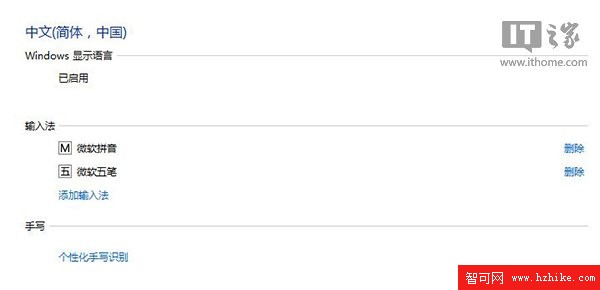
  4. 即可見 微軟拼音,點選「選項」進入詳細設定
  5. 微軟拼音選項入口
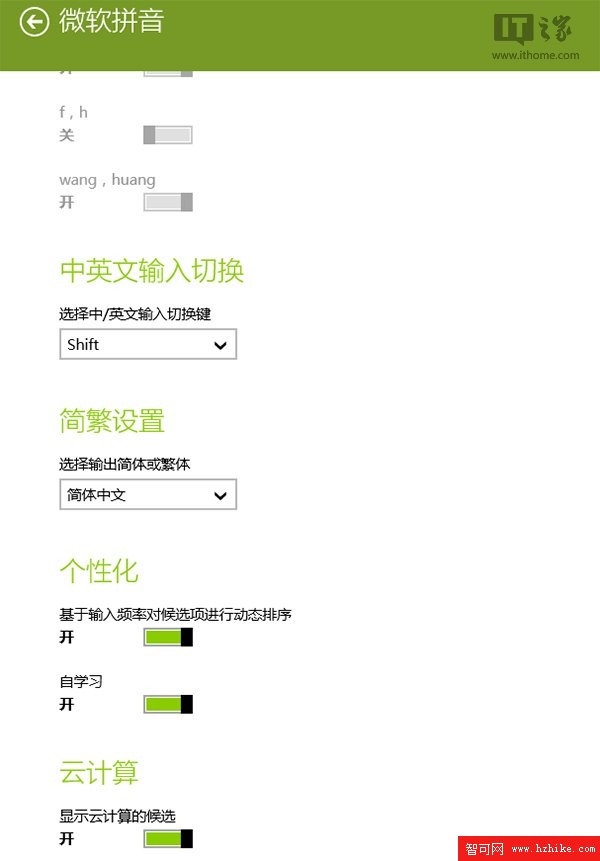
  6. 可調整模糊音、雲端輸入、候選字數等參數
  7. 微軟拼音詳細設定

控制面板路徑無效:
控制面板 → 時鐘、語言和地區 → 語言 → 中文選項,無微軟拼音設定連結 (僅第三方輸入法可設)
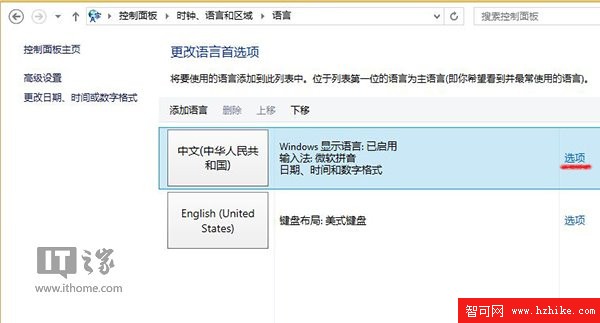
控制面板語言選項 控制面板無微軟拼音設定

二、Windows 8.1 Update (17031) 版:控制面板恢復支援

升級 Update 後,傳統控制面板重獲設定權限:

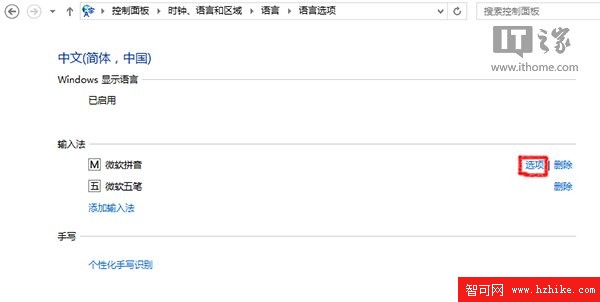
  1. 控制面板 → 時鐘、語言和地區 → 語言 → 中文 → 選項
  2. Update 版控制面板中文選項
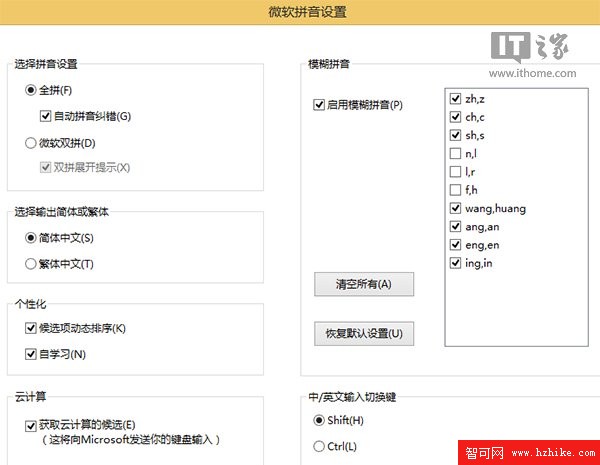
  3. 列表中出現 微軟拼音,點選「選項」即可完整設定
  4. Update 版微軟拼音設定

版本差異總結

平台控制面板設定Modern 電腦設定
Windows 8.1 RTM❌ 不支援✅ 唯一入口
Windows 8.1 Update✅ 完整支援✅ 同步支援

升級 Update 後可自由選擇習慣介面設定;未升級用戶請務必使用 Modern 版「電腦設定」調整微軟拼音參數。

Copyright © Windows教程網 All Rights Reserved