Windows 8 內建微軟新一代拼音輸入法,功能強大且支援雲端聯想,但部分安裝方式(如光碟安裝)預設不啟用中文輸入。以下為完整啟用與設定教學:
一、新增中文(簡體)輸入法
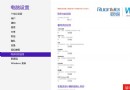
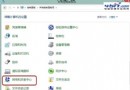
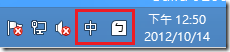
- 點擊桌面右下角語言指示器(顯示「簡體」),選擇「語言偏好設定」。
- 點擊「新增語言」,選擇「中文(簡體)」→「新增」。
- 將新增的「中文(簡體)」移至列表最上方,可刪除原有的「英文(美國)- 中文(簡體)」項目。
- 若仍輸出英文,按 Shift 切換中/英模式。
二、設定語言列顯示模式
- 同樣進入「語言偏好設定」,左側選擇「進階設定」。
- 勾選「在可用時使用桌面語言列」。
- 點擊「選項」,選擇「停駐在工作列」或「浮動在桌面」。
三、常用切換熱鍵
- 語言之間切換: Shift + Alt 或 Win + Space
- 同一語言不同輸入法切換: Ctrl + Shift
經驗證,搜狗拼音、QQ 拼音等第三方輸入法在 Windows 8 下均可正常使用,但內建微軟拼音已足夠優秀,建議優先體驗。