Windows 8 內建「Windows 語音辨識」,支援語音指令操作系統、語音輸入文字,解放雙手。本文說明設定流程、基本操作與進階字典功能。
啟用與設定語音辨識
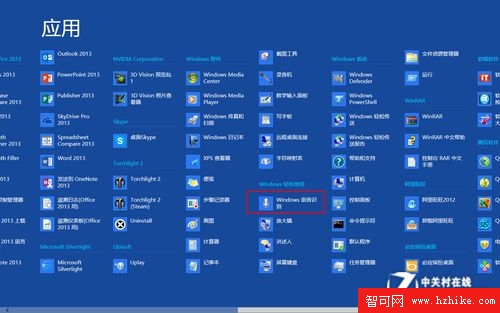
- 搜尋「Windows 語音辨識」或在「所有應用 → Windows 輕鬆存取」中找到並啟動。
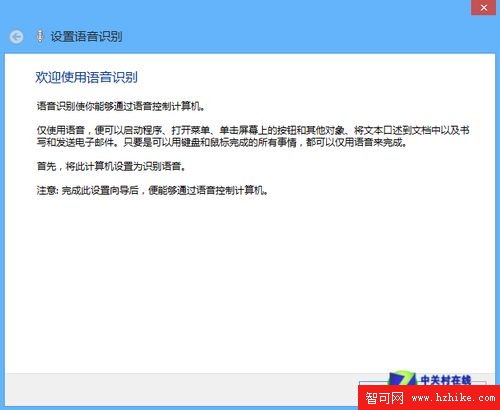
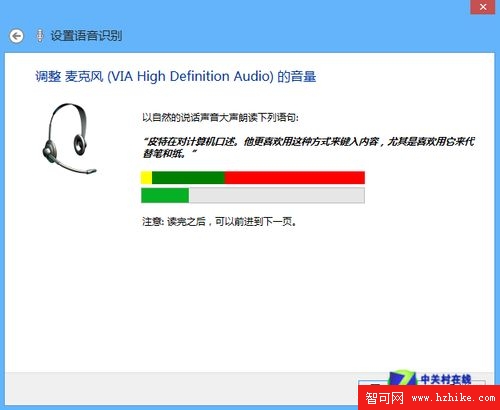
- 依嚮導選擇麥克風類型(頭戴式/桌上型/陣列),閱讀範文校準音量。
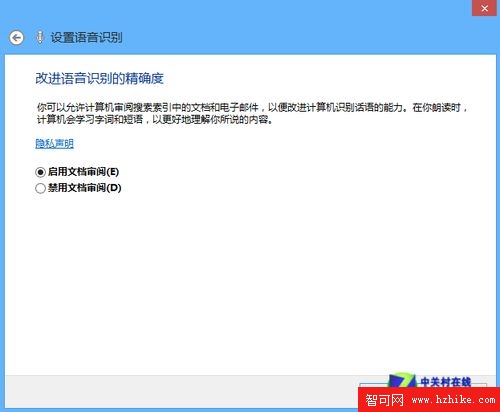
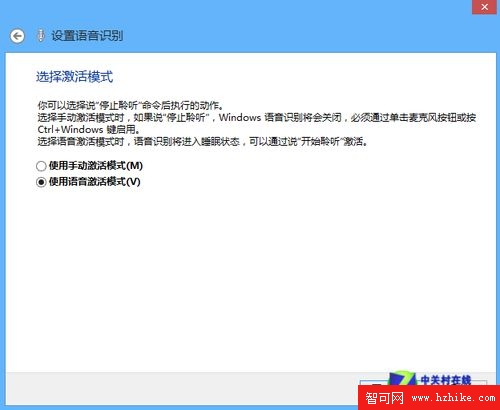
- 建議啟用「文件審閱」提升辨識準確度;啟用模式可選「語音啟動」(說「開始聆聽」喚醒)或「手動啟動」(Win+Ctrl 切換)。
- 可設定開機自動啟動語音辨識。
基本操作與三種狀態
- 開啟:持續聆聽指令,工作列圖示顯示麥克風圖案。
- 睡眠:暫停聆聽,說「開始聆聽」或按 Win+Ctrl 喚醒。
- 關閉:完全退出語音辨識。
實用指令範例
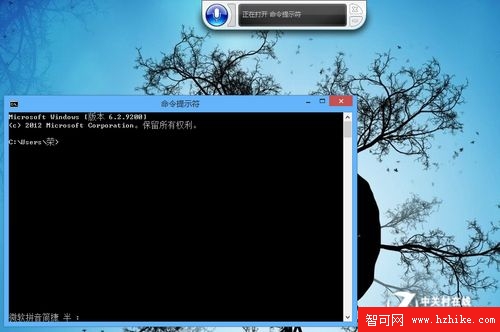
- 「開啟命令提示字元」→ 直接啟動 CMD,無需多步操作。
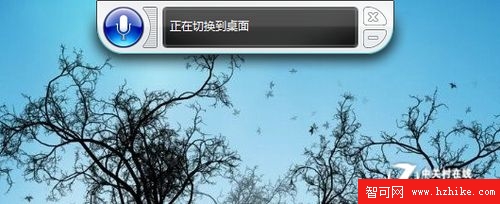
- 「開啟記事本」、「開啟控制台」、「切換應用程式」、「最小化視窗」等系統指令。
- 語音輸入文字:對著麥克風說話,自動轉文字輸入至游標處。

語音字典:自訂專屬詞彙
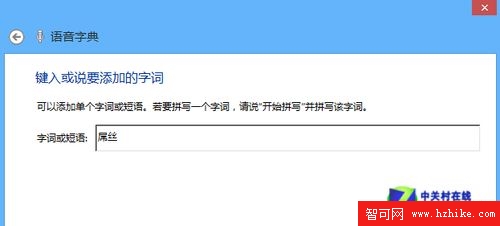
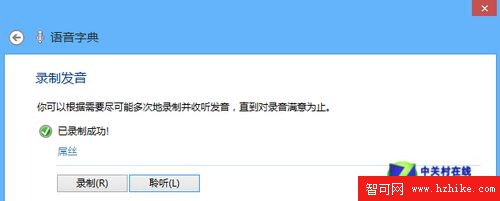
- 開啟語音辨識介面 → 「語音字典」。
- 輸入欲新增文字,再以語音朗讀對應發音,建立映射關係。
- 專有名詞、縮寫、方言詞彙均可加入,大幅提升個人化輸入準確度。
作者註:本文大部分內容即以語音輸入完成,準確度令人驚豔。語音辨識非花俏功能,乃效率利器,值得嘗試。