在電腦百事網曾發表的「如何用 USB 隨身碟安裝 Win8」一文中,許多愛好者覺得方法不錯但較複雜,且擔心 Windows 8 不如 Win7 好用。筆者近期在友人電腦簡單實現 Windows 7 中安裝 Windows 8 雙系統,方法比 USB 安裝更簡單,且雙系統無需擔心好壞,相當推薦。以下介紹 Windows 7 系統中安裝與移除 Windows 8 雙系統的完整流程。
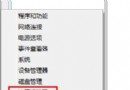
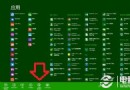
在 Win7 安裝 Win8,首先要為 Win8 建立系統磁碟。會分區者可略過此步。分區方法:
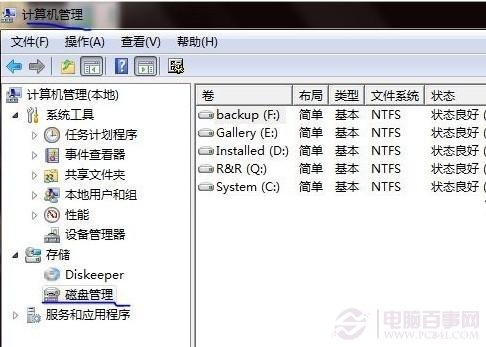
Win7 磁碟管理
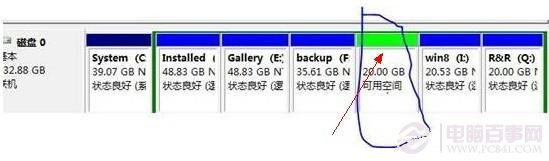
建立 Win8 系統分區
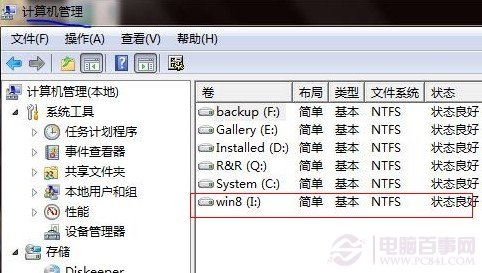
雙系統 Win8 磁碟建立完成
推薦閱讀:硬碟安裝 Win7 方法圖文教學
已建立 Win8 系統磁碟,接著進行核心安裝。採用硬碟直接安裝 Windows 8,安裝目錄放在 I 槽(Win8 槽)。
sources 資料夾找到 setup.exe 雙擊執行。後續安裝流程類似 USB 安裝,一路下一步並填入安裝金鑰。選擇安裝磁碟時,務必選擇安裝至 I 槽(Win8 槽)。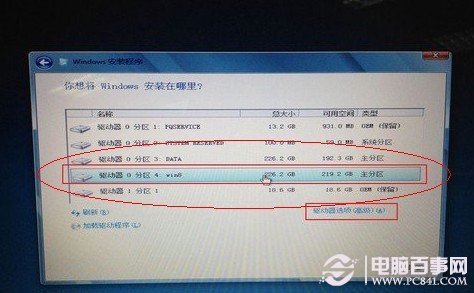
務必選擇將 Win8 安裝在 I (Win8) 槽
約 20 分鐘後安裝完成。為何要新建系統磁碟?因為系統安裝於作用分區,且安裝時會格式化或覆蓋對應磁碟資料,若安裝在其他磁碟會導致資料遺失。
若日後覺得 Windows 8 不好用,可簡單移除:格式化 Win8 系統磁碟(I 槽)→ 刪除分區 → 將空間擴展至其他磁碟 → 刪除開機選單中的 Win8 啟動項。詳情參閱:如何刪除 Win8 雙系統與分區。
相關閱讀:如何用 USB 安裝 Win7 系統圖文教學
編輯結語:在 Win7 中安裝 Win8 雙系統其實很簡單(電腦百事網 WWW.PC841.COM),會分區與安裝系統者皆可輕鬆完成。安裝雙系統方法不只這種,但筆者認為此法最簡單、事後移除也方便。歡迎分享更好方法共同討論。