想嚐鮮又擔心安裝不順影響原系統應用?可使用虛擬機試用 Windows 8 消費者預覽版。本文以 VirtualBox 虛擬機軟體安裝簡體中文版 Win8 消費者預覽版為例,詳細記錄全過程。
熱身推薦:什麼是虛擬機?虛擬機有什麼用?
需準備 Oracle VirtualBox(官網下載)。VirtualBox 4.1.8 支援 Win8 系統。經測試,VirtualBox 4.06 與 4.012 版本可順利安裝簡體中文版 Windows 8 消費者預覽版。
此外,Windows 8 消費者預覽版安裝檔(32 位或 64 位)與安裝金鑰必不可少,可自行搜尋下載。
VirtualBox 安裝簡單,建立與設定虛擬機需仔細,請參閱《VirtualBox 建立與設定虛擬機》,此處不重複敘述。
安裝前需在「設定」→「Storage」→「IDE 控制器」中選定下載好的中文版 Win8 CP 版 ISO 安裝檔。
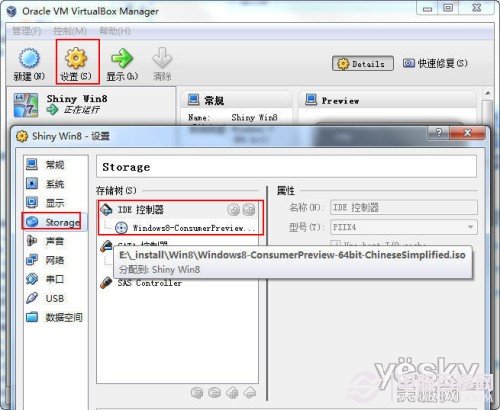
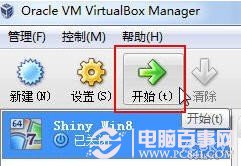
一切就緒,選中虛擬機點擊綠色「開始」箭頭,開啟安裝!
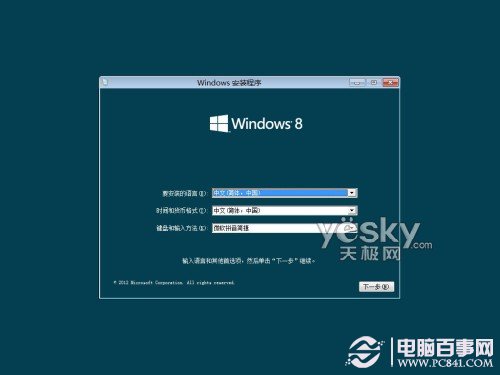
簡體中文安裝介面映入眼簾,倍感親切。
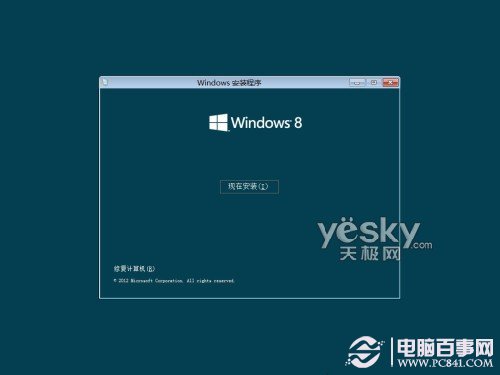
點擊「立即安裝」。
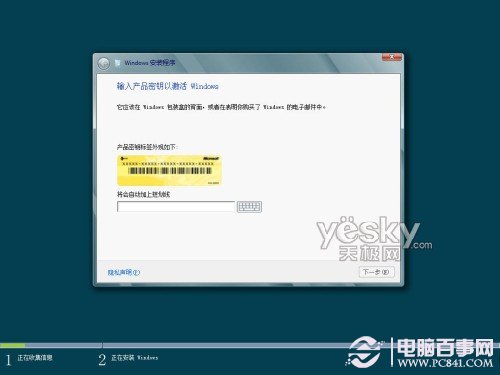
輸入金鑰:DNJXJ-7XBW8-2378T-X22TX-BKG7J。
接受授權條款,點擊「下一步」。
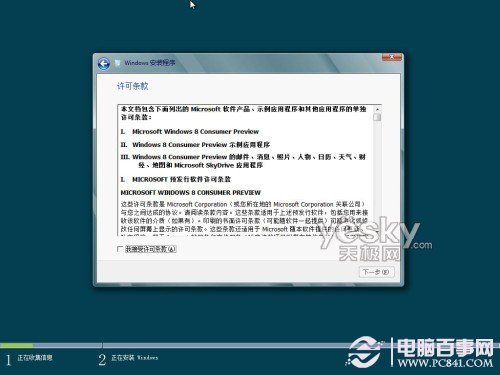
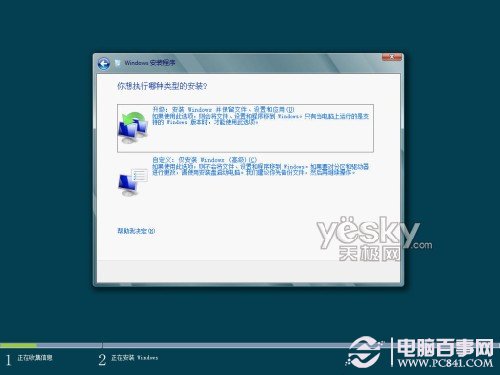
選擇安裝類型:升級安裝、自訂安裝。選擇「自訂安裝」。
熟悉的 Windows 安裝介面。
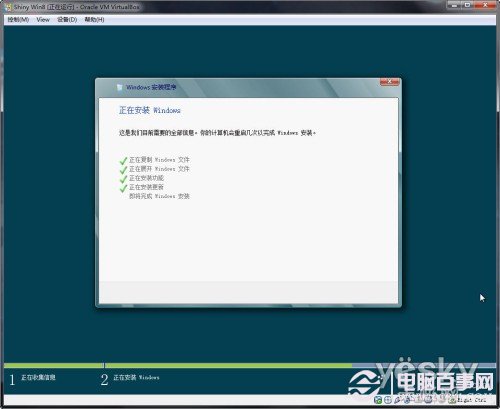
Windows 8 的 beta 小魚出現,安裝即將完成。


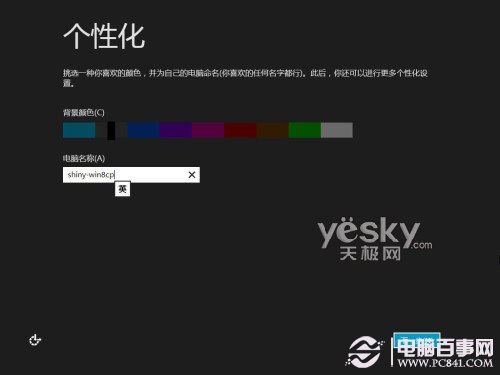
約 20 分鐘安裝與重啟後,進入個人化設定介面,可選擇喜歡底色(預設深藍色)。
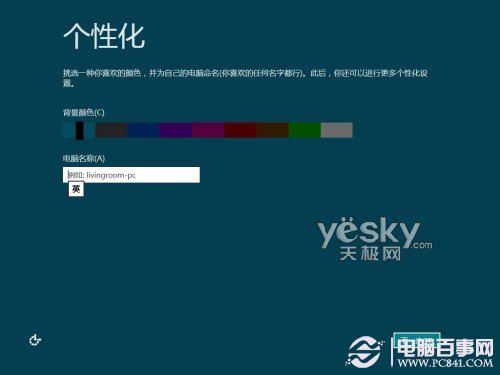
選擇深咖啡色,設定電腦名稱。
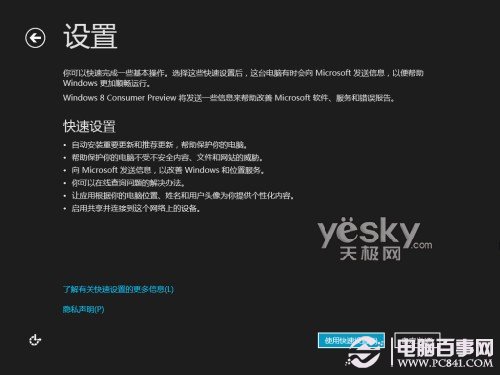
系統設定:圖方便者選「快速設定」,愛折騰者選「自訂」。
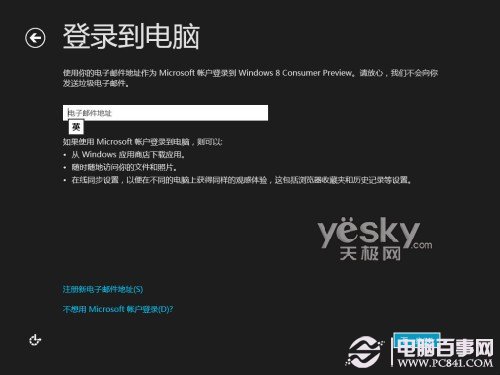
設定完成可登入 Win8。可用 Microsoft 帳戶登入,方便相關應用;無帳戶也可建立本機帳戶,支援中文使用者名稱。
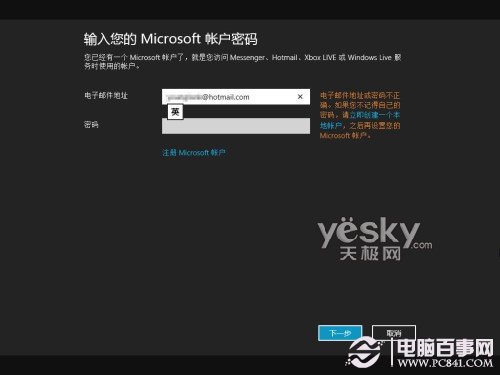
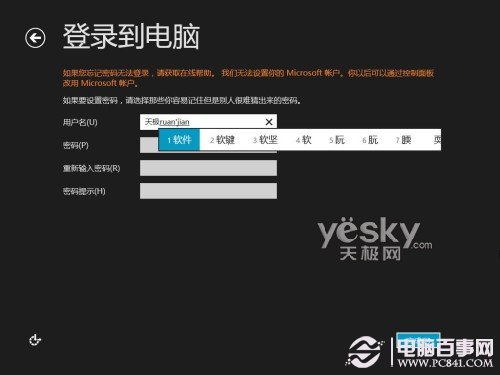
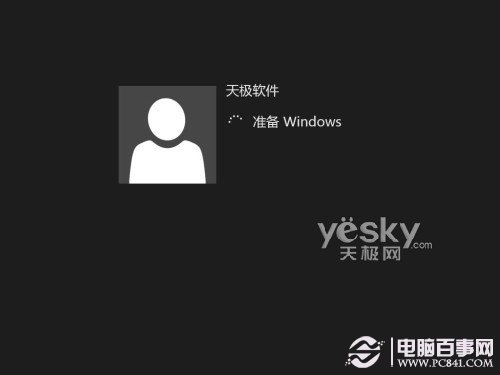
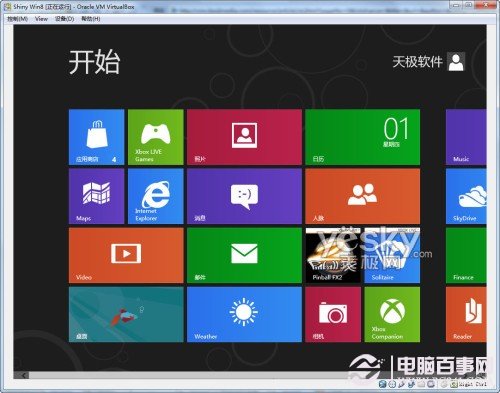
VirtualBox 中成功安裝 Win8 消費者預覽版
特別提醒:在虛擬機與宿主系統間切換滑鼠,需按鍵盤右側 Ctrl 鍵。
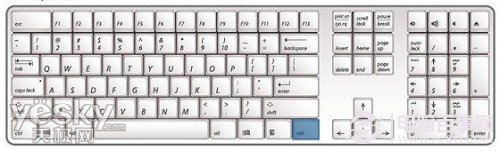
成功在虛擬機安裝簡體中文版 Windows 8 消費者預覽版,過程流暢方便。後續將帶來更多試用體驗,請持續關注。
相關推薦閱讀:虛擬機怎麼用?虛擬機安裝教學
Windows 8 體驗連載 (五) 隱藏小工具大揭秘 (一):Sysinternals 分螢幕工具 Desktops.exe、快捷鍵切換虛擬桌面
Win 8.1 Build 9385 新功能:鎖定畫面鬧鐘應用、IE11 開發者工具、指派存取模式
破解 Windows 8 五大誤區:任務切換、離線登入、任務管理器、鍵鼠操作真相
Windows 8 手動更換產品金鑰兩種方法:slmgr 指令與 .bat 批次檔
Windows 8 除 Office 外的五大實用亮點:動態磚、多媒體、遊戲、社交、安全
Windows 8 神秘新檔案系統 Protogon 初探:資料庫式架構、支援交易與資料表