網友「郁悶的店小二」分享一天 Windows 8 開發者預覽版實測心得,涵蓋安裝、驅動、技巧、軟體相容四大面向:
(一)系統安裝
- 光碟安裝流程與 Windows 7 類似,開機畫面更簡潔。
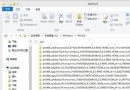
- 硬碟安裝: 將 ISO 解壓至非系統磁碟(如 D:\Windows8),重開機按 F8 進入「修復電腦」→「命令提示字元」,執行
E:\Windows8\sources\setup.exe(注意使用正斜線),可自訂分區與格式化。
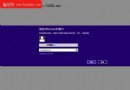
- 安裝完成時建議登入 Windows Live ID,可同步桌面背景、設定等個人化資料,重裝或換機後自動恢復。
(二)驅動程式安裝
- Windows 8 內建驅動已相當新,驅動精靈偵測到的版本反而較舊,重要驅動正常即無需額外更新。
- 聲音、觸控板驅動可透過 Windows Update 自動更新。
- 注意: AMD 顯示卡勿安裝 Catalyst Control Center(需 .NET Framework),僅安裝顯示驅動程式,否則開機報錯。
(三)使用技巧 8 則
- 關機/重啟:Win+I → 電源鈕。
- Metro 應用設定:應用內右鍵 → 底部列選單。
- 天氣應用報錯:安裝時保持聯網可避免;溫度單位切換:滑鼠移至左下角 → 設定;新增城市請用全拼。
- 內建拼音輸入法需手動新增(控制台→語言→新增),切換鍵改為 Win+Space。
- 快速切換視窗:滑鼠移至螢幕最左側點擊。
- 開機圖片與用戶圖示:Metro 介面右鍵 → 設定更換。
- IE10 Metro 版:全螢幕體驗佳,右鍵可管理分頁;崩潰時至「網際網路選項」→「進階」→「重設」修復。
(四)常用軟體相容性測試
| ✅ 可用 | ❌ 不可用/有問題 |
|---|
| MSE、TM2009、Chrome 15、飛信 2011、旺旺、金山詞霸、千千靜聽、暴風影音、迅雷 7、Flash 11、驅動精靈、酷狗、美圖看看、PPTV | 搜狗瀏覽器(邊角 Bug/切換模式崩潰)、搜狗輸入法(Metro IE10 無法顯示)、WPS(關聯 IE 崩潰)、酷我音樂盒(右上角黑屏)、360/金山毒霸(選項不可用)、QQ 遊戲大廳、QQ 2011(群聊崩潰) |
遇到安裝卡死可嘗試重開機再裝,可能為 Windows 8 本身 Bug。