Windows 系統服務與更新機制會在 C:\Windows\WinSxS(元件存放區)累積大量舊版元件備份。每次安裝更新(含每月的 Flash Player、累積更新、.NET 修補程式等),新版本取代舊版本,但舊版本為了支援「解除安裝更新」或「系統還原」而被保留,久而久之導致 WinSxS 資料夾動輒佔用 5~15 GB 甚至更多。幸好微軟提供官方 DISM (Deployment Image Servicing and Management) 工具,可安全移除已被取代的舊版元件,僅保留最新版本,大幅瘦身系統碟。
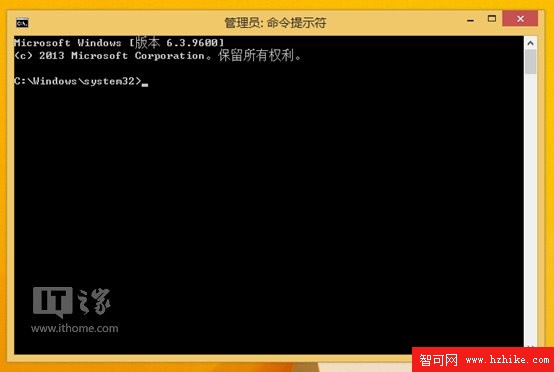
dism /online /Cleanup-Image /StartComponentCleanup /ResetBase/online:對目前執行中的作業系統映像操作。/Cleanup-Image:啟動映像清理作業。/StartComponentCleanup:移除已被取代且未被參考的元件版本(預設會保留 30 天緩衝期,配合 /ResetBase 可立即清理)。/ResetBase:關鍵參數,將所有已取代的元件標記為「永久取代」,移除其備份,並將目前版本設為新的基準線。執行後無法解除安裝已安裝的更新,請確認系統穩定後再執行。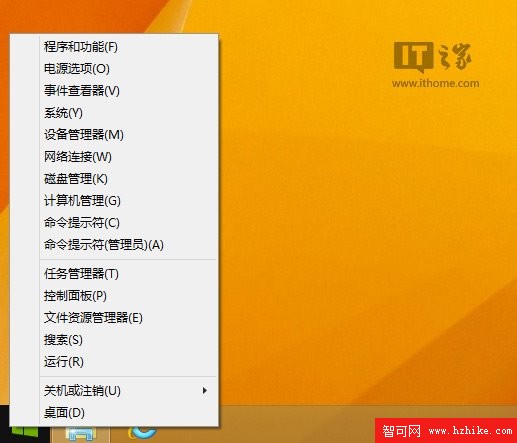
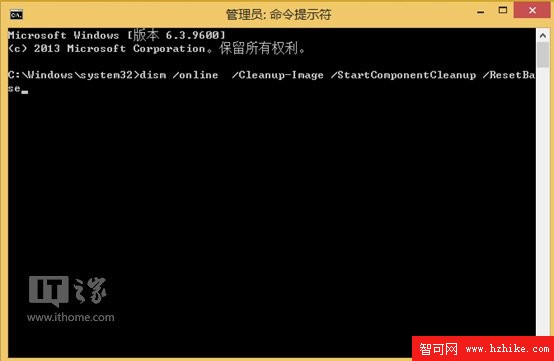
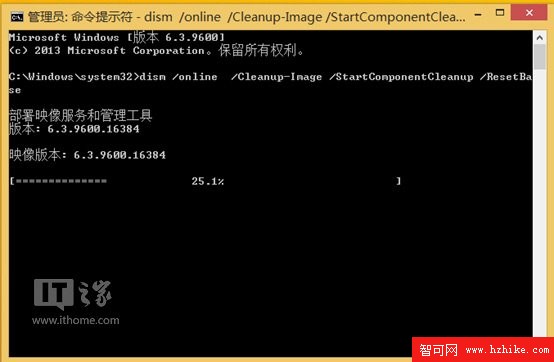
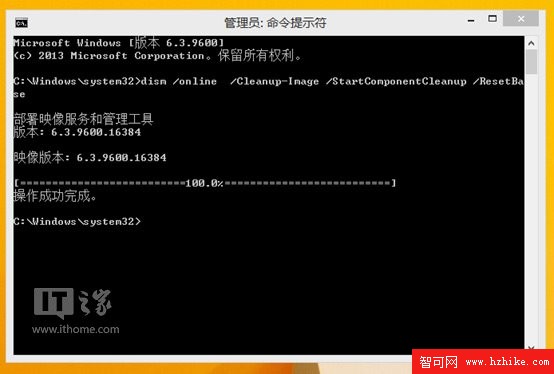
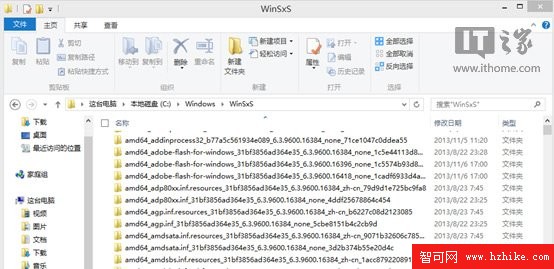
重新開啟 C:\Windows\WinSxS,以 Flash Player 為例:原本存在多個 amd64_adobe-flash-for-Windows_... 舊版資料夾,執行後僅保留最新版本(如 6.3.9600.16418)。同理適用於所有已更新的系統元件。
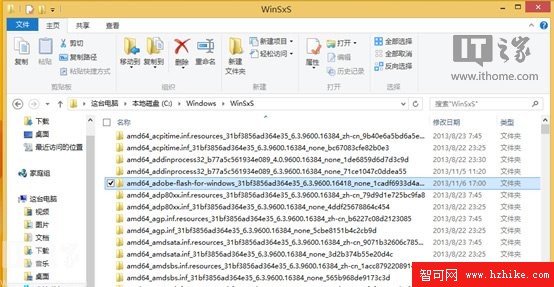
/ResetBase 後,已安裝的更新將無法透過「程式和功能」→「檢視已安裝的更新」解除安裝。若系統更新後出現相容性問題,無法透過移除更新復原。dism /online /Cleanup-Image /StartComponentCleanup(不加 /ResetBase),僅清理 30 天前被取代的元件。DISM /StartComponentCleanup /ResetBase 是 Windows 8/8.1/10/11 系統維護的必殺技,能一次性釋放數 GB 至十幾 GB 的寶貴 C 槽空間,且為官方原生工具,安全可靠。納入例行維護清單(如季度執行一次),讓系統保持精實高效。
Windows 8 使用「承載網路」將有線網路分享為無線熱點供手機上網
Windows 8 啟用 .NET Framework 3.5 離線安裝指令教學 (DISM)
Windows 8 / 7 降級權完整指南:符合資格版本、媒體取得、產品金鑰與電話啟動流程詳解
Windows 8 體驗連載 (五) 隱藏小工具大揭秘 (一):Sysinternals 分螢幕工具 Desktops.exe、快捷鍵切換虛擬桌面
Windows 8.1 原生支援 3D 列印:3D Builder 應用程式讓您輕鬆建模、編輯、列印三維物件