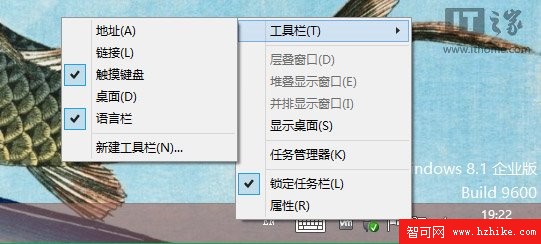
不想安裝 Classic Shell、StartIsBack 等第三方開始選單替代品?Windows 8.1 內建的「任務列工具列」功能,只需幾步設定,即可在任務列右側喚出傳統階層式「開始選單」,完整列出所有已安裝程式捷徑,零資源佔用、零相容性風險、原生純粹體驗。
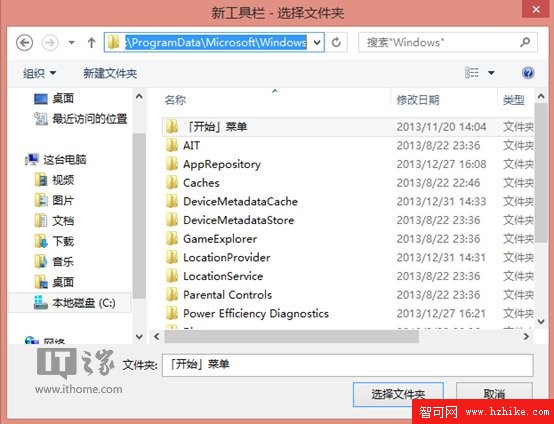
C:\ProgramData 資料夾 (系統隱藏資料夾,存放所有使用者共用應用程式資料)。C:\ProgramData\Microsoft\Windows\Start Menu»,點擊即可展開傳統多層級程式清單。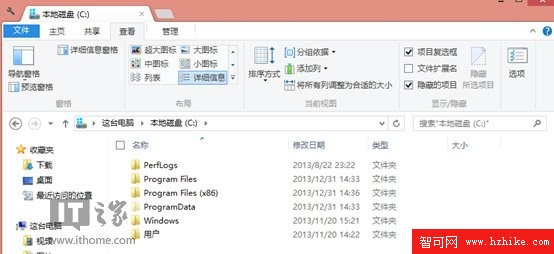
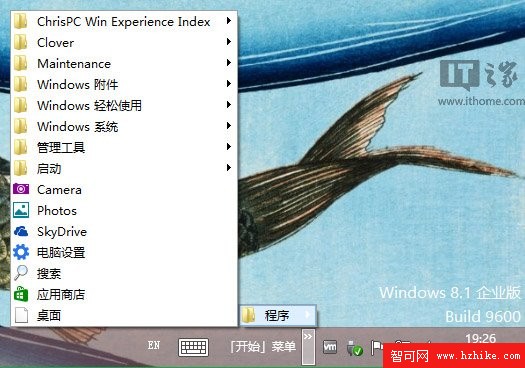
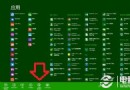
» 箭頭圖示。Start Menu 資料夾內的捷徑結構。您可進入該資料夾,刪除不想顯示的捷徑、建立子資料夾分類、新增自訂捷徑 (如管理工具、控制台項目、批次檔等),變身專屬啟動器。C:\Users\您的帳戶\AppData\Roaming\Microsoft\Windows\Start Menu (當前使用者專屬開始選單) 作為第二個工具列,區分「所有使用者」與「個人」捷徑。| 項目 | 內建工具列法 | 第三方開始選單 (Classic Shell 等) |
|---|---|---|
| 安裝需求 | 無 (原生功能) | 需下載安裝、簽署驅動 |
| 資源佔用 | 極低 (Explorer 內建) | 常駐進程 10~50 MB |
| 相容性風險 | 零 (系統原生) | 大版本更新偶發衝突 |
| 視覺風格 | 經典 Win95/2000/XP 風格 | 高度可客製化 (皮膚、動畫、搜尋整合) |
| 搜尋整合 | 無 (需另用 Win+Q/S) | 內建即時搜尋、索引 |
| 觸控友善 | 一般 (小目標) | 優 (大磚塊、手勢) |
Windows 任務列的「新增工具列」功能自 Windows 95 以來便存在,卻常被忽視。在 Windows 8/8.1 移除開始按鈕的背景下,這項老功能化身為最輕量、最純粹、零成本的「開始選單」替代方案。若您偏好經典階層式選單、拒絕第三方常駐程式、或管理受限環境 (無法安裝軟體的企業/學校電腦),這招絕對值得收藏實作。